LIONA
Merci Rinie de m’avoir donnée, en exclusivité, l’autorisation de traduire vos tutoriels
 Le tutoriel original ICI
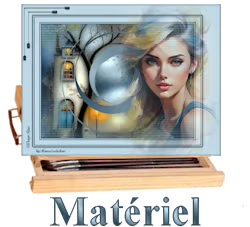
Ne pas oublier d'effacer la signature avant utilisation des tubes
Filtres utilisés
Mehdi/Sorting Tiles
Alien Skin Eye Candy 5 Impact/Glass
Couleurs utilisées
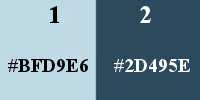 **********************
Toutes les indications sont données pour l'utilisation du matériel fourni
et des couleurs utilisées. A vous d'ajuster en fonction de vos choix
Réalisable dans toutes les versions
**********************
J'utilise les termes
Miroir pour Miroir horizontal
Retourner pour Miroir vertical
**********************
1
Mettre les couleurs dans la palette Styles et Textures
AVP couleur 1 – ARP couleur 2
2
Ouvrir le calque RB alpha
Touche Maj + D pour le dupliquer
Fermer l'original nous travaillons sur la copie
3
Verser la couleur 2
4
Ouvrir le tube misted
Copier
(ne pas fermer le calque)
5
Retour sur le travail
Sélections – Sélectionner tout
Coller dans la sélection
6
Quitter la sélection
Effets – Effets d'image – Mosaïque sans jointure
Dans le menu déroulant choisir Par défaut
7
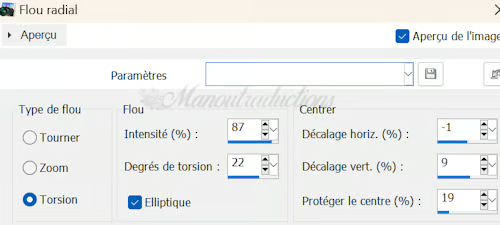
Réglage – Flou – Flou radial
 8
8
Effets – Modules externes – Mehdi/Sorting Tiles
Bloch range = 150-300/ Block = 160/ Plus coché
9
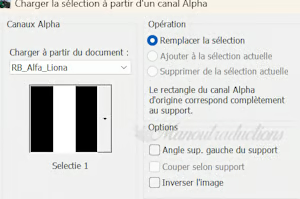
Sélections – Charger une sélection – A partir du canal alpha
Charger la sélection 1
 10
10
Sélections – Transformer la sélection en calque
Quitter la sélection
11
Effets – Effets de textures – Stores
Largeur 3 / Opacité 50 / couleur 1 / Horizontal et Lumière D-G cochés
12
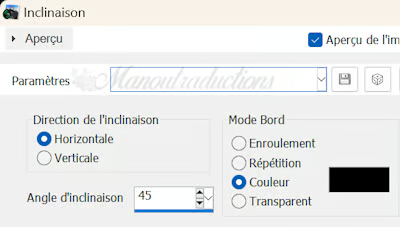
Effets – Effets géométriques – Inclinaison
 13
13
Dans Styles et Texture préparer un dégradé
Linéaire – Angle 45– Répétitions 3 – Inverser non coché
14
Charger la sélection 2 (Paramètres inchangés)
Verser le dégradé
15
Effets de texture – Stores
Largeur 10 / Opacité 50 / couleur 2 / Horizontal coché
16
Transformer la sélection en calque
Quitter la sélection
Effets géométriques – Inclinaison
Changer uniquement Transparent à la place de couleur
17
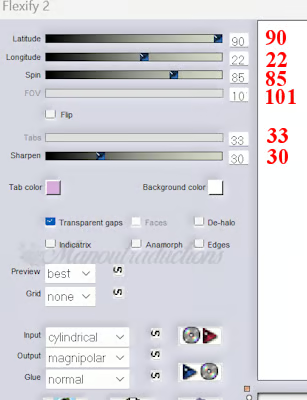
Modules externes – Flaming Pear/Flexify 2
 18
18
Dupliquer le calque
Image – Retourner
Puis
Image – Miroir
Fusionner avec le calque en dessous
Image – Redimensionner à 90% - Tous les calques non cochés
19
Activer le 2è calque en partant du bas
Dupliquer le calque
Image – Miroir
20
Charger la sélection 3 (Paramètres inchangés)
Supp sur le clavier ou Edition/Effacer
Quitter la sélection
21
Fusionner avec le calque en dessous
Dupliquer le calque
Image – Retourner
Mode du calque = Recouvrement
22
Copier le tube misted
(Redimensionner si besoin)
Coller comme nouveau calque
Déplacer vers la gauche
23
Image – Ajouter des bordures – Symétrique coché
3 px couleur 2
3 px couleur 1
3 px couleur 2
20 px couleur 1
3 px couleur 2
3 px couleur 1
3 px couleur 2
24
Ajouter des bordures – Symétrique non coché
Couleur 1
Droite = 75 / Bas = 35 / Gauche-Haut = 45 px
25
Ouvrir le tube personnage
Copier et coller comme nouveau calque
Placer vers la droite
Opacité à 75
26
Activer la baguette magique – tolérance et progressivité à 0
Activer le calque en bas de la pile
Sélectionner la bordure de 20 px
Fusionner avec le calque en dessous
27
Modules externes – AS Eye Candy 5 Impact/Glass
Dans Setting choisir Clear
Dans Basic changer la couleur pour la 2
Quitter la sélection
28
Ouvrir le tube Deco 1
Copier et coller comme nouveau calque
Placer en haut à gauche (voir image finale)
29
Sélectionner tout
Sélection Flottante puis Statique
Coloriser avec la couleur 2
(Utiliser l'outil changeur de couleur)
Effet Glass en mémoire
Quitter la sélection
30
Copier et coller mon watermark
Signer sur un nouveau calque
Ajouter des bordures – Symétrique coché
1 px couleur 2
Réglage – Netteté – Masque flou
1-35-4- Luminance non cochée
Crédit
Le tutoriel appartient à Rinie qui l'a conçu et écrit (11-11-2025)
La traduction est la propriété de Manoucrea (26-02-2026)
Il est interdit de les recopier et de les diffuser sur site, blog,
forum, de les proposer sur un groupe sans autorisations préalables
Tubes Elisabeth EMA- Rinie
Ma version - Tubes avec Image Pinterest

Date de dernière mise à jour : 26/02/2026