SHELLE
 Merci Mapie de m'avoir donné l'autorisation de traduire vos tutoriels
 L'original du tutoriel ICI
 Placer la texture et le dégradé dans les dossiers adéquats de votre PSP
Attention: Vous avez peut-être déjà le dégradé sous le nom
de Chrome ou Metal Chrome (Corel 06 018)
Filtres utilisés
Alien Skin Eye Candy 5 Impact/Glass
Couleurs utilisées
AVP dégradé – ARP #ffffff
*****************************
Toutes les indications sont données pour l'utilisation du matériel
fourni et des couleurs préconisées, à vous d'ajuster en fonction de vos choix
Réalisable dans toutes les versions
*****************************
1
Mettre en AVP le dégradé
Linéaire – Angle 0 – Répétitions 1 – Inverser non coché
Ouvrir une image transparente de 1024 x 750 px
Sélections – Sélectionner tout
2
Ouvrir l'image Background
Copier
Coller dans la sélection
Quitter la sélection
3
Réglage – Flou – Flou gaussien – Rayon à 20
4
Dupliquer le calque
5
Image – Redimensionner à 55% - Tous les calques non coché
6
Sélections – Sélectionner tout
Sélections – Flottante
7
Sélections – Modifier
Sélectionner les bordures
Largeur 15 – Des 2 côtés et anticrénelage cochés
8
Nouveau calque raster
Verser le dégradé
Garder la sélection
9
Effets – Effets 3D – Biseautage intérieur
Placer la texture et le dégradé dans les dossiers adéquats de votre PSP
Attention: Vous avez peut-être déjà le dégradé sous le nom
de Chrome ou Metal Chrome (Corel 06 018)
Filtres utilisés
Alien Skin Eye Candy 5 Impact/Glass
Couleurs utilisées
AVP dégradé – ARP #ffffff
*****************************
Toutes les indications sont données pour l'utilisation du matériel
fourni et des couleurs préconisées, à vous d'ajuster en fonction de vos choix
Réalisable dans toutes les versions
*****************************
1
Mettre en AVP le dégradé
Linéaire – Angle 0 – Répétitions 1 – Inverser non coché
Ouvrir une image transparente de 1024 x 750 px
Sélections – Sélectionner tout
2
Ouvrir l'image Background
Copier
Coller dans la sélection
Quitter la sélection
3
Réglage – Flou – Flou gaussien – Rayon à 20
4
Dupliquer le calque
5
Image – Redimensionner à 55% - Tous les calques non coché
6
Sélections – Sélectionner tout
Sélections – Flottante
7
Sélections – Modifier
Sélectionner les bordures
Largeur 15 – Des 2 côtés et anticrénelage cochés
8
Nouveau calque raster
Verser le dégradé
Garder la sélection
9
Effets – Effets 3D – Biseautage intérieur
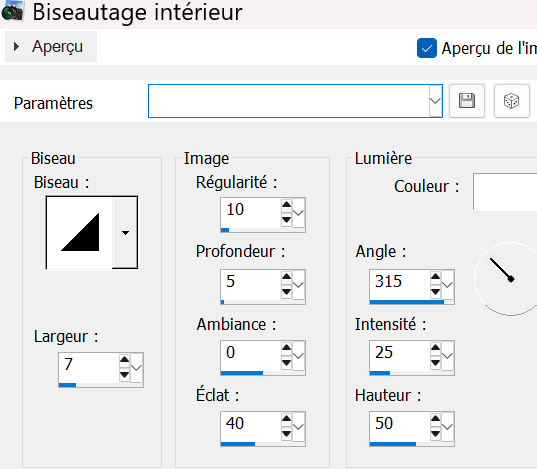 Quitter la sélection
Fusionner avec le calque en dessous
10
Effets – Effets d'image – Mosaïque sans jointure
Dans le menu déroulant choisir Par défaut
11
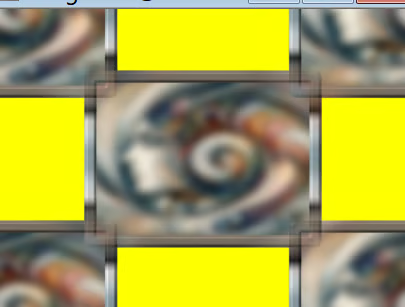
Activer la baguette magique – Tolérance 0 – Progressivité 2
1 clic dans les 4 rectangles vide
(en jaune sur la capture)
Quitter la sélection
Fusionner avec le calque en dessous
10
Effets – Effets d'image – Mosaïque sans jointure
Dans le menu déroulant choisir Par défaut
11
Activer la baguette magique – Tolérance 0 – Progressivité 2
1 clic dans les 4 rectangles vide
(en jaune sur la capture)
 12
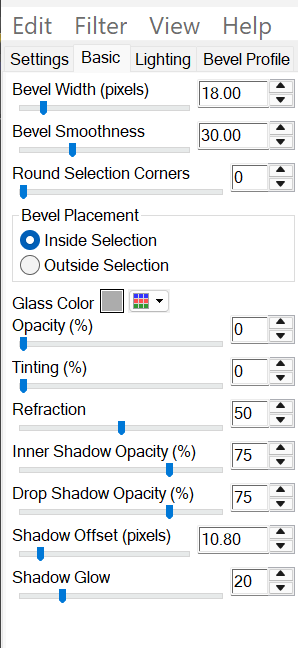
Effets – Modules externes – AS Eye Candy 5 Impact/Glass
Dans Basic entrer ces paramètres
12
Effets – Modules externes – AS Eye Candy 5 Impact/Glass
Dans Basic entrer ces paramètres
 Quitter la sélection
13
Effets 3D – Ombre portée
0/0/40/45/noir
14
Effets – Effets de distorsion – Bombage
Intensité à 100
15
Activer le raster 1
16
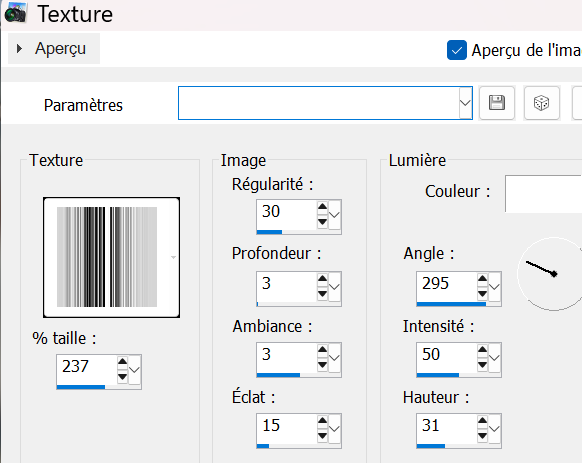
Effets – Effets de textures – Texture
(Texture Winny)
Quitter la sélection
13
Effets 3D – Ombre portée
0/0/40/45/noir
14
Effets – Effets de distorsion – Bombage
Intensité à 100
15
Activer le raster 1
16
Effets – Effets de textures – Texture
(Texture Winny)
 17
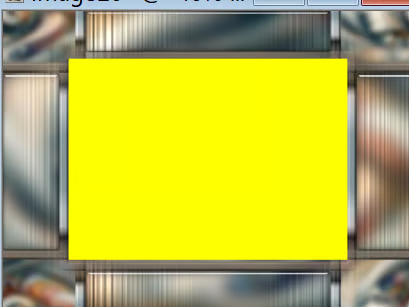
Placez vous sur le calque en haut de la pile
Activer l'outil sélection – Forme rectangle – Progressivité 2
Tracer une sélection sur le rectangle du milieu
17
Placez vous sur le calque en haut de la pile
Activer l'outil sélection – Forme rectangle – Progressivité 2
Tracer une sélection sur le rectangle du milieu
 18
Nouveau calque raster
Coller l'image background dans la sélection
(Perso j'ai mis l'opacité du calque à 80)
19
Sélectionner tout
Image – Ajouter des bordures
60 px couleur ARP
Sélections – Inverser
Verser le dégradé
Effets 3D – Biseautage intérieur
En mémoire
Quitter la sélection
20
Ouvrir le tube Girl
Copier et coller comme nouveau calque
Redimensionner à 80%
Placer sur la gauche
Ombre portée en mémoire
21
Ouvrir le tube Anchor
Copier et coller comme nouveau calque
Redimensionner à50%
Placer sur la droite
Ombre portée en mémoire
22
Copier et coller mon watermard
Signer sur un nouveau calque
Fusionner tous/Aplatir
Enregistrer en jpg
Crédits
Le tutoriel appartient à Mapie qui l'a conçu et écrit (01-01-26)
La traduction est la propriété de Manoucrea (23-02-26)
Il est interdit de les recopier et de les diffuser sur le net, un blog
forum, de les proposer sur un groupe sans autorisations préalables
Tubes : Mapie
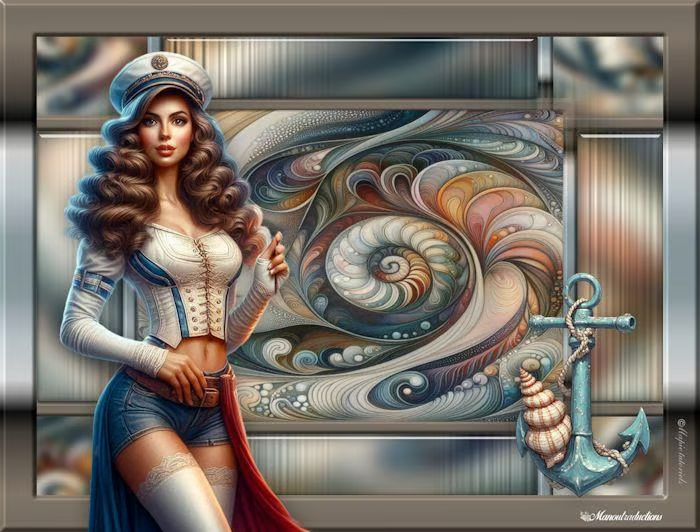
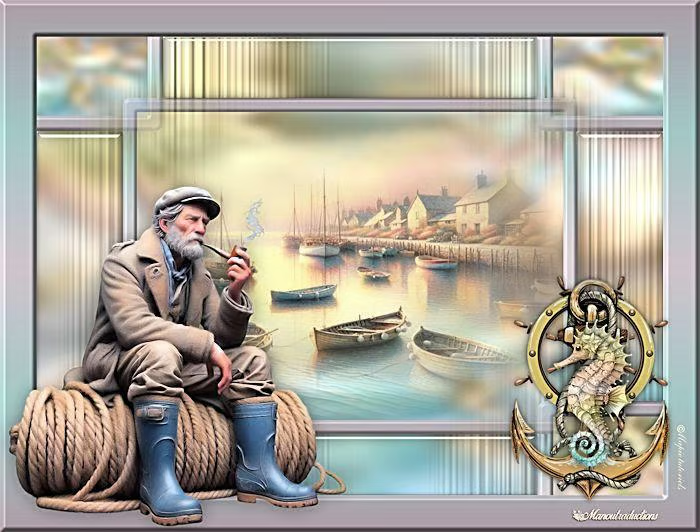
Ma version
Tubes : générés par IA ou avec images Pinterest
18
Nouveau calque raster
Coller l'image background dans la sélection
(Perso j'ai mis l'opacité du calque à 80)
19
Sélectionner tout
Image – Ajouter des bordures
60 px couleur ARP
Sélections – Inverser
Verser le dégradé
Effets 3D – Biseautage intérieur
En mémoire
Quitter la sélection
20
Ouvrir le tube Girl
Copier et coller comme nouveau calque
Redimensionner à 80%
Placer sur la gauche
Ombre portée en mémoire
21
Ouvrir le tube Anchor
Copier et coller comme nouveau calque
Redimensionner à50%
Placer sur la droite
Ombre portée en mémoire
22
Copier et coller mon watermard
Signer sur un nouveau calque
Fusionner tous/Aplatir
Enregistrer en jpg
Crédits
Le tutoriel appartient à Mapie qui l'a conçu et écrit (01-01-26)
La traduction est la propriété de Manoucrea (23-02-26)
Il est interdit de les recopier et de les diffuser sur le net, un blog
forum, de les proposer sur un groupe sans autorisations préalables
Tubes : Mapie
Ma version
Tubes : générés par IA ou avec images Pinterest
Date de dernière mise à jour : 25/02/2026