LILY
il vous faut en plus le masque 20/20
Pour le remplissage des cadres vous pouvez
prendre des tubes ou des images
Couleurs utilisés
 Filtres utilisés
Xero/Porcelain
Mura's Meister/Copies
Mura's Seamless/Emboss at Alpha
Alien Skin Eye Candy 5 Impact/Perspective Shadow
Alien Skin Eye Candy 5 Impact/Glass
Mura's Meister/Perspective Tiling
Dans Unlimited
Krusty's FX Vol II 1.0/Pattern Generator B2 (organic)
************************
Réalisable dans toutes les versions
Toutes les indications sont données pour l'utilisation des tubes
et couleurs préconisés, à vous d'ajuster en fonction de vos choix
J'utilise les termes
Miroir pour Miroir horizontal
Retourner pour Miroir vertical
************************
Mettre les couleur dans la palette Styles et Textures
AVP couleur 1 - ARP couleur 2
Préparer un dégradé
Linéaire – Angle 50 – Répétition 15 – Inverser non coché
1
Ouvrir Alpha Lily
Touche Maj + D pour le dupliquer
Fermer l'original nous travaillons sur la copie
Sélections – Sélectionner tout
2
Ouvrir image Fond
Copier
Coller dans la sélection
Quitter la sélection
3
Effets -Effets d'image - Mosaïque sans jointure
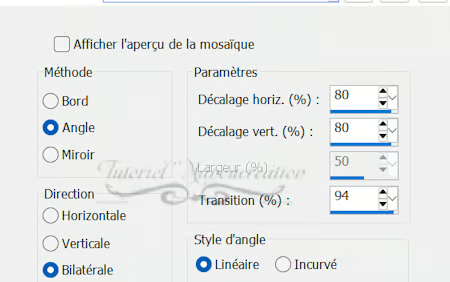 Refaire l'effet – Paramètres par défaut
4
Réglage – Flou – Flou radial
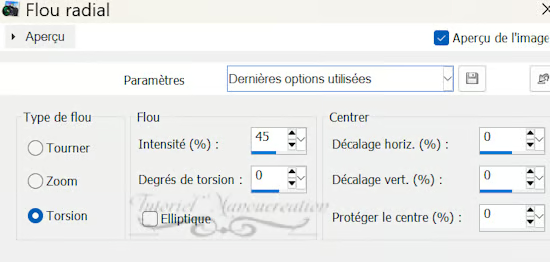 4
4
Dupliquer le calque
Modules externes – Krusty's FX Vol II 1.0
Pattern Generator B2 (organic)
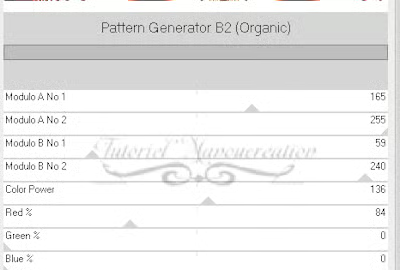 Opacité 25
Effets – Effets de bords - Accentuer
Fusionner avec le calque en dessous
5
Sélections – Charger une sélection – A partir du canal alpha
Charger la sélection 1
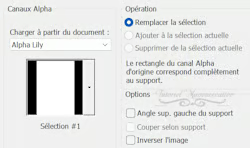 Sélection – Transformer la sélection en calque
Quitter la sélection
6
Image – Rotation libre – 90° - A droite ou gauche
Image – Redimensionner à 120% - tous les calques non coché
Objet – Aligner – Centrer sur le support
7
Retour sur votre image paysage fond
Appliquer le masque 20/20
Copier
(Vous pouvez aussi prendre une autre image)
8
Charger la sélection 2
Sélections – Modifier – Contracter de 30 px
Réglage – Flou – Flou gaussien – Rayon à 50
Garder la sélection
Nouveau calque raster
Coller le paysage dans la sélection
Dupliquer le calque
Modules externes – Xero/Porcelain
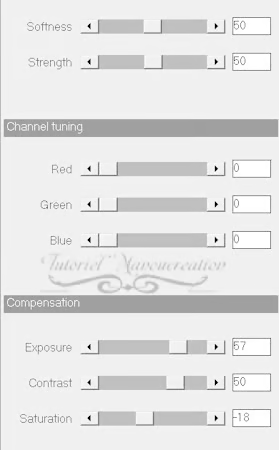 Opacité 60
Fusionner avec le calque en dessous
9
Nouveau calque raster
Sélections – Modifier – Agrandir de 30 px
Sélections – Modifier – Sélectionner les bordures
Largeur 5 – Des 2 côtés et Anticrénelage cochés
Verser le dégradé
Quitter la sélection
10
Effets -Effets de distorsion – Spirale
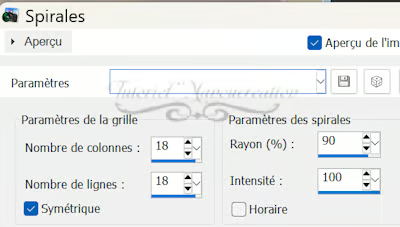 Dupliquer le calque
Image – Miroir
Charger la sélection 3
Supp
Quitter la sélection
Fusionner avec le calque en dessous
Réglage – Netteté - Netteté
11
Fermer l’œil du calque en bas de la pile
Activer le calque au-dessus
Fusionner les calques visibles
12
Effets – Effets 3D – Ombre portée
0/0/100/40/Blanc – Ombre sur nouveau calque cochée
Vous êtes sur le calque de l'ombre
Mode du calque = Fondu
13
Activer le calque au-dessus
Ombre portée
0/0/80/20/noir – Ombre sur nouveau calque non cochée
Fusionner avec le calque en dessous
14
Image – Redimensionner à 45%
Modules externes – Mura's Meister/Copie
Ne changer que Shift X et Y pour 23
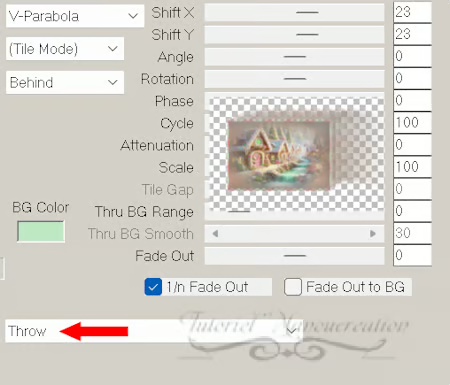 15
15
Edition -Couper (l'image se met en mémoire)
Sélectionner tout
Coller dans la sélection
Quitter la sélection
Touche K – Dans la barre du haut mettre
Position H = 27 / Position V = -45
Touche M pour désélectionner
Modules externes – Mura's Seamless/Emboss at Alpha (2 fois)
16
Dupliquer le calque
Modules externes – AS Eye Candy 5 Impact/Perspective Shadow
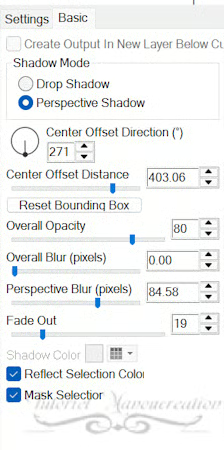 Agencer vers le bas
Mode du calque = Recouvrement
Effets – Effets de bords – Accentuer davantage
17
Ouvrir le tube deco cadre
Copier et coller comme nouveau calque
Agencer en haut de la pile
Sélectionner tout – Sélection Flottante puis Statique
Verser le dégradé
Effets 3D – Biseautage intérieur
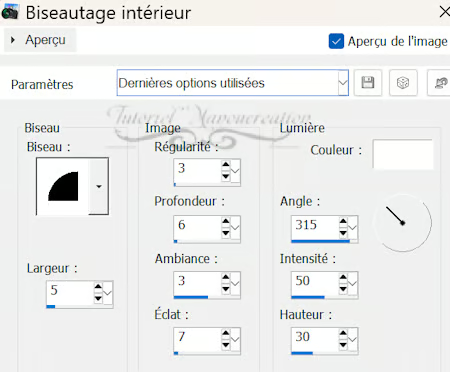 Quitter la sélection
Position H = 772 / Position V = 48
18
Activer le calque en bas de la pile
Charger la sélection 4
Transformer la sélection en calque
Agencer en dessous du calque des cadres
Flou gaussien – Rayon à 20
19
Ouvrir le tube Deco 1
Coller dans la sélection
20
Activer le calque en bas de la pile
Charger la sélection 5
Transformer la sélection en calque
Agencer en dessous du calque des cadres
Flou gaussien – Rayon à 20
21
Ouvrir le tube Deco 2
Coller dans la sélection
22
Répéter l'étape 18 en chargeant la sélection 6
et en collant le tube déco 3
23
A ce stade la palette des calques se présente ainsi
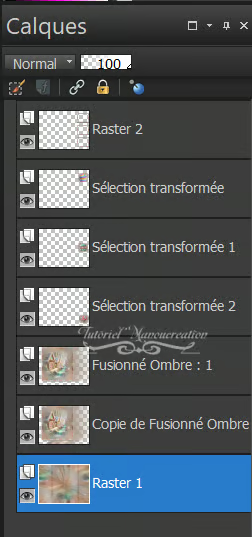 Fermer les 3 calques du bas
Activer le calque au dessus
Fusionner les calques visibles
24
Sur le calque fusionné
Charger la sélection 7
AS Eye candy 5 Impact/Glass
Dans Setting choisir Clear
Dans Basic changer Drop shadow Opacity pour 45
Quitter la sélection
Rouvrir les calques fermés
25
Nouveau calque raster
Charger la sélection 8
Verser le dégradé
Biseautage intérieur en mémoire
Quitter la sélection
Agencer sous le calque cadres
26
Ouvrir tour à tour Deco 4 et 5
Redimensionner à 15%
Placer à votre convenance
Ombre portée sur chacun des calques
0/0/100/3/# 2
27
Fusionner les calques visibles
Dupliquer le calque
Redimensionner à 86%
Ombre portée
0/0/60/35/noir
Sur le calque du dessous
Flou radial en mémoire
28
Edition - Copie spéciale – Copier avec fusion
Coller comme nouvelle image par sécurité
Sur votre travail vous êtes en haut de la pile
Image – Rotation libre
5° à gauche
Position H = 16 / Position V = -24
29
Nouveau calque raster
Charger la sélection 9
Coller dans la sélection
(l'image copiée à l'étape 28)
Modules externes – Mura's Meister/Perspective Tiling
Par défaut
Quitter la sélection
30
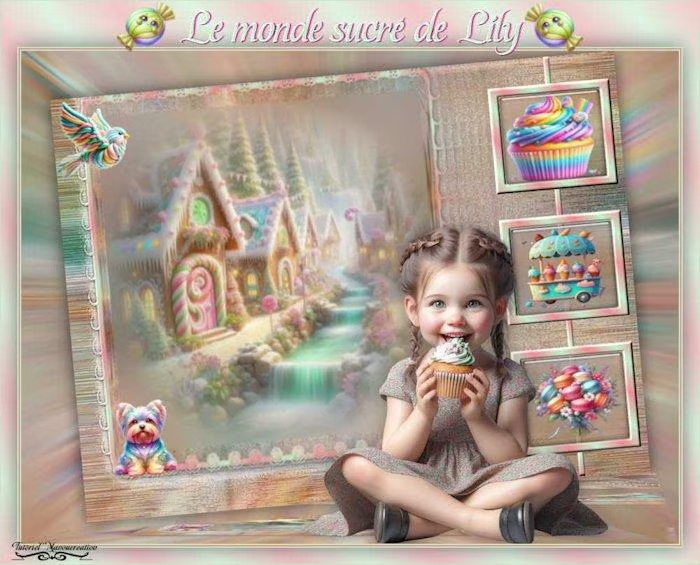
Ouvrir le tube Lily
Redimensionner à 50%
Placer comme sur l'image finale
Ombre portée de votre choix
31
Image – Ajouter des bordures – Symétrique coché
2 px couleur 2
2 px couleur 1
2 px couleur 2
32
Sélectionner tout
Ajouter des bordures – Symétrique non coché
Gauche/droite/bas = 25 – Haut = 70
couleur 3
Sélection – Inverser
Nouveau calque raster
Verser le dégradé
Opacité à 50
Fusionner avec le calque en dessous
Inverser
Ombre portée
0/0/50/50/noir
Quitter la sélection
33
Ouvrir le tube titre
Copier et coller comme nouveau calque
Placer en haut – au centre
les bonbons de chaque côté sont sélectionnés pour vous permettre de changer la déco
(Vous pouvez aussi écrire votre titre avec la police de votre choix)
34
Copier et coller mon watermark
Signer sur un nouveau calque
Ajouter des bordures
1 px couleur de votre choix
Redimensionner à 1000 px de large
Ajouter des bordures – Symétrique coché
1 px couleur de votre choix
Image – Redimensionner à 1000 px de large
Enregistrer en jpg
Crédits
Tubes : générés par IA ou avec images Pinterest
Vous pouvez les utiliser pour un usage personnel sans
toutefois les revendiquer comme étant les vôtres
Ce tutoriel que j'ai conçu et écrit m'appartient (03-05-2026)
Toute ressemblance avec un tutoriel existant ne serait que
pure coïncidence. Il est interdit de le copier pour le diffuser
sur le net, un site, forum, de le proposer sur un groupe
sans mon autorisation préalable
Mon autre version
Tubes générés par IA ou avec images Pinterest
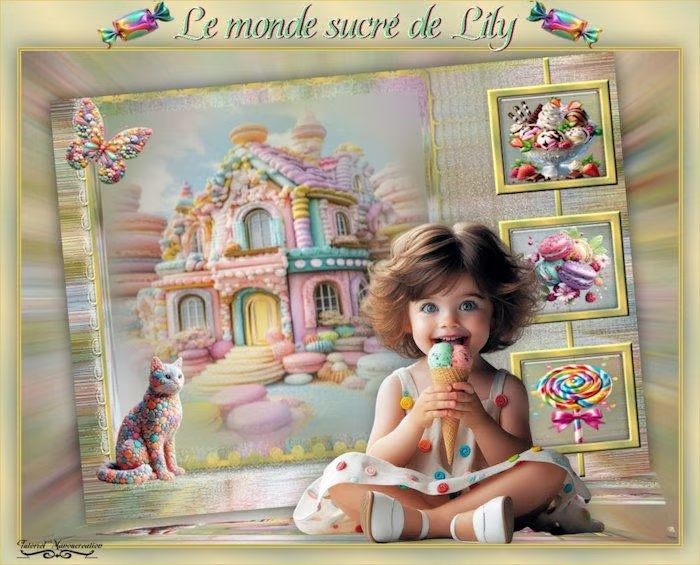
Merci à Alyciane qui a testé ce tutoriel
Sa version
 Vos versions avec mes remerciements
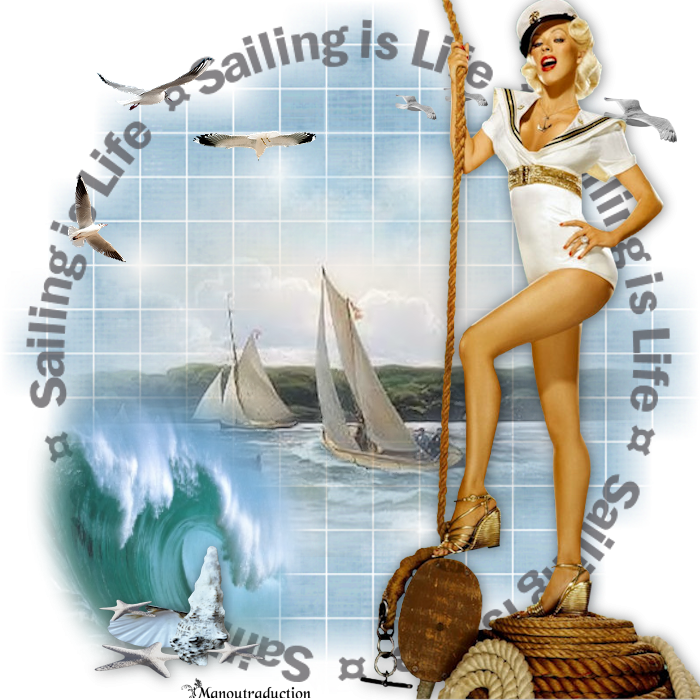

Date de dernière mise à jour : 05/06/2026