JARDIN AU PRINTEMPS
 Filtres utilisés
Effets -Modules externes – G'Mic
(Vous pouvez trouver ce filtre chez Renee graphisme ICI)
AAA Frames/Foto Frame
************************
Réalisable dans toutes les versions
Toutes les indications sont données pour l'utilisation des
tubes et couleurs préconisés, à vous d'ajuster en fonction de vos choix
Si vous utilisez vos propres images appliquer le masque 20/20 Pour une superposition
parfaite des tubes effacer les parties indésirables à la gomme
Pour donner du relief aux divers tubes paysages passer le
pinceau netteté opacité entre 60 et 80
************************
J'utilise les termes
Miroir pour Miroir horizontal
Retourner pour Miroir vertical
1
Ouvrir une image transparente de 1000 x 750 px
Sélections – Sélectionner tout
Copier image fond
Coller dans la sélection
2
Effets – Effets d'image - Mosaïque sans jointure
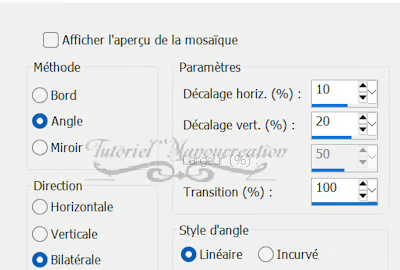 Réglage – Flou – Flou gaussien – Rayon à 30
3
Effets -Modules externes – G'Mic
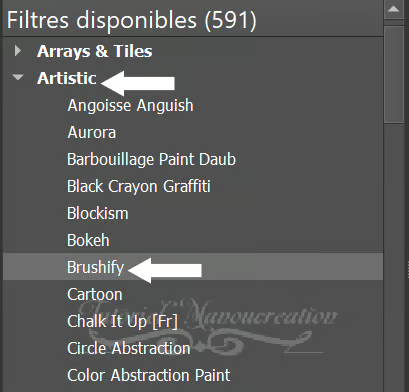
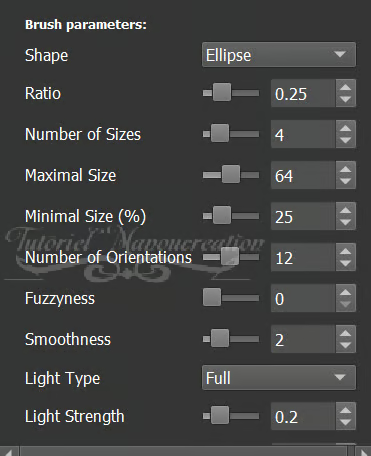 (un peu de patience il peut être assez long à s'appliquer)
4
Copier le tube Maison
Coller comme nouveau calque
Image - Miroir
Image – Redimensionner à 80% - Tous les calques non cochés
Placer en haut à gauche
5
Copier le tube Pont
Coller comme nouveau calque
Image - Miroir
Image – Redimensionner à 80%
Touche K – Dans la barre du haut entrer
Position H= 420 /Position V = 25
6
Activer le calque en dessous
Prendre le petit carré milieu/droite et étirer
(la barrière arrive au ras de la pierre)
7
Copier le tube jardin
Coller au dessus du raster 1
8
Copier le tube oiseau
Redimensionner à 80%
Coller en bas à gauche
8
Votre palette des calques se présente ainsi
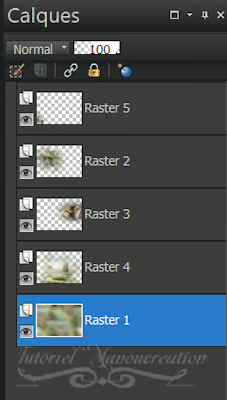
9
Fermer les 3 calques du haut
Dupliquer le raster 1
Fermer l'original
Fusionner les calques visibles
10
Modules externes – Andromeda/Perspective
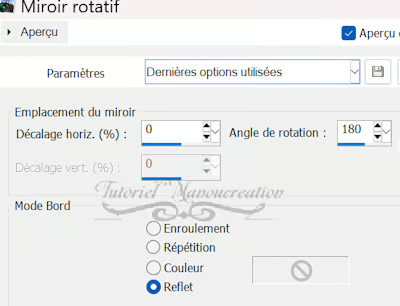
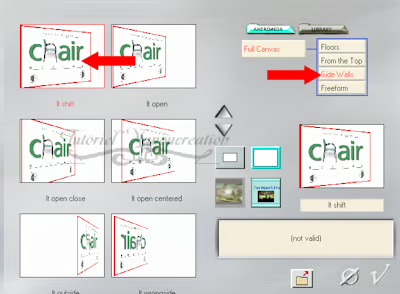 Effets – Effets de réflexion – Miroir rotatif
 Rouvrir tous les calques
(au besoin replacer vos tubes)
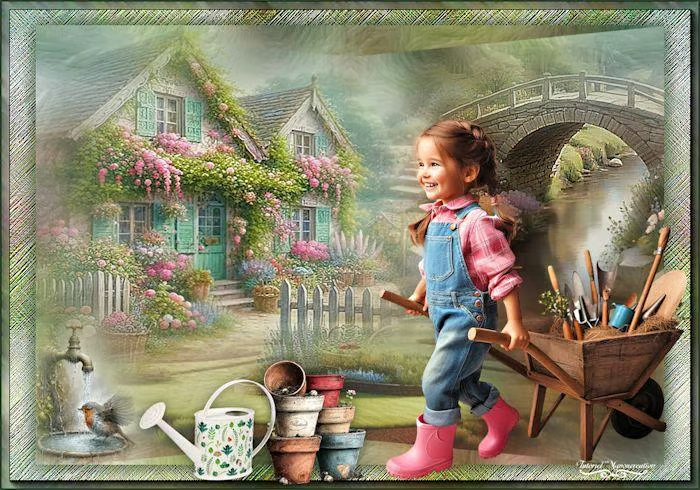
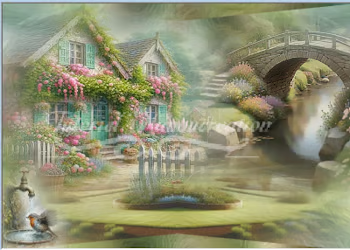
Votre travail doit ressembler à ceci
 11
11
Dupliquer le raster 1
Fermer l'oeil de ce calque
Placez-vous sur le calque au dessus
Fusionner les calques visibles
12
Image – Redimensionner à 90%
Rouvrir le raster 1
Flou gaussien en mémoire
13
Activer le calque au dessus
Avec la baguette magique – Tolérance et Progressivité à 0
Sélectionner la partie transparente
14
Activer le calque en dessous
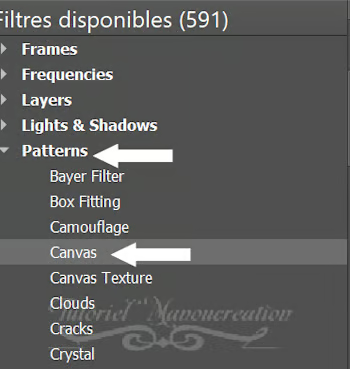
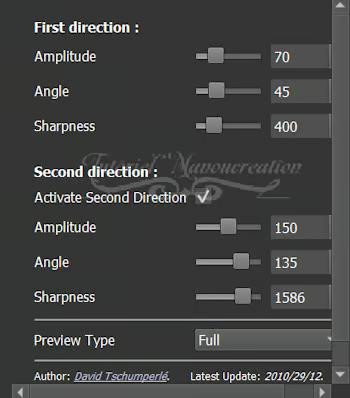
Modules externes G'Mic
 15
15
Sélection – Transformer la sélection en calque
Quitter la sélection
Image – Miroir
Mode du calque = Recouvrement
Opacité à 50
Fusionner avec le calque en dessous
Effets – Effets de bords – Accentuer
16
Activer le calque fusionné
Sélectionner la partie transparente
Sélections – Inverser
Effets – Effets 3D – Ombre portée
0/0/100/40/#375537
17
Activer le calque en dessous
Sélections – Inverser
Modules externes – AAA Frames/Foto Frame
Wildth à 12 – Autres inchangés
18
Copier et coller le tube Fillette
Redimensionner à 53%
Dupliquer le calque
Sur le calque du dessous
Flou gaussien en mémoire
Mode du calque = Recouvrement
Opacité à 60
19
Copier et coller les tubes Pots et Arrosoir
Placer à votre convenance
Ombre portée de votre choix
20
Copier et coller mon watermark
Signer sur un nouveau calque
Image – Ajouter des bordures
1px couleur #375537
Enregistrer en jpg
Crédits
Tubes avec images Pinterest
Fillette généré par IA
Vous pouvez les utiliser pour un usage personnel sans
toutefois les revendiquer comme les vôtres
Ce tutoriel que j'ai conçu et écrit m'appartient (05-03-2026)
Toute ressemblance avec un tutoriel existant ne serait que
pure coïncidence. Il est interdit de le copier pour le diffuser
sur le net, un site, forum, de le proposer sur un groupe
sans mon autorisation préalable
Une autre version
Tubes avec images Pinterest
Fillette généré par IA
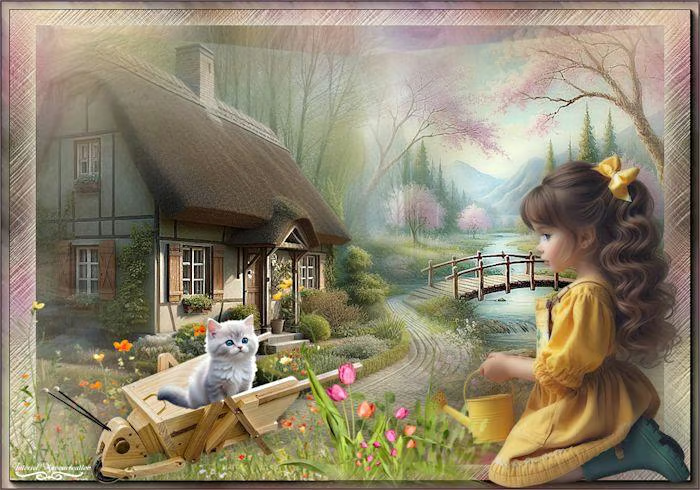 Merci à Alyciane qui a testé ce tutoriel
Sa version
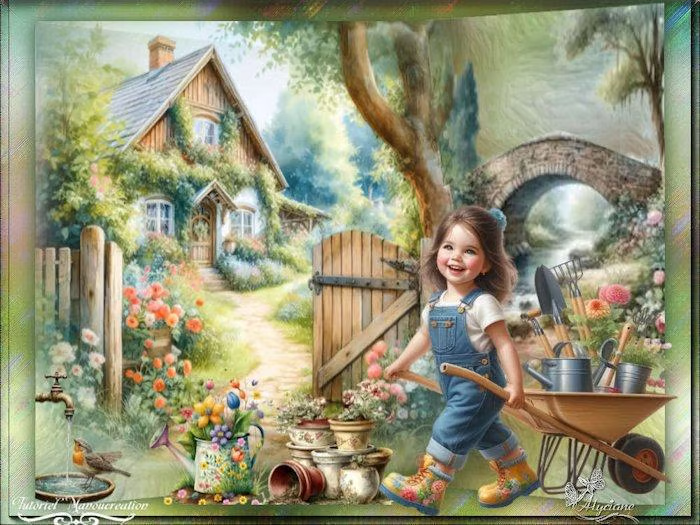
Date de dernière mise à jour : 25/03/2026