MARIANNE
Merci Leny de m’avoir donnée l’autorisation de traduire tes tutoriels

Le tutoriel original ICI
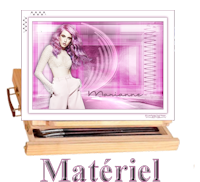
 Les360 (803.03 Ko)
Ne pas oublier d'effacer la signature avant utilisation des tubes
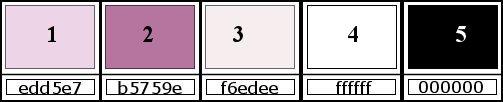
Couleurs utilisées
 Filtres utilisés
Toadies/Weaver
Toadies/What are You
Mura's Meister/Perspective Tiling
Graphic Plus/Cross Shadow
Dans Unlimited
Buttons & Frames/3D Glass Frame 2
*****************************
Toutes les indications sont données pour l'utilisation du matériel fourni
et des couleurs préconisées. Selon vos choix modifier le mode du calque, l'opacité
Réalisable dans toutes les versions
*****************************
J'utilise les termes
Miroir pour Miroir Horizontal
Retourner pour Miroir Vertical
*****************************
1
Dans Styles et Textures mettre
AVP couleur 1 – ARP couleur 2
Préparer un dégradé radial
Angle 50 – Répétions 3 – Inverser non coché
Centre H et V = 50
2
Ouvrir le calque Alpha
Touche Maj + D pour le dupliquer
Fermer l'original, nous travaillons sur la copie
Verser le dégradé
Réglage – Flou – Flou gaussien – Rayon 20
3
Sélections – Sélectionner tout
Sélections – Modifier
Contracter de 100 px
Nouveau calque raster
4
Ouvrir le tube personnage
Copier – Coller dans la sélection
(minimiser le tube pour plus tard)
Quitter la sélection
5
Effets – Modules externes – Toadies/Weaver
59/48/222
Effets – Effets d'image – Mosaïque sans jointure
Dans le menu déroulant choisir Par défaut
6
Effets – Effets de bords -Accentuer
Mode du calque = Luminance héritée
7
Fusionner avec le calque en dessous
Dupliquer le calque
Modules externes – Buttons & Frames/3D Glass Frame 2
100/85
Puis
Toadies/What are You
20/20
Réglage – Netteté – Netteté
8
Ouvrir l'image plaatje
Copier
9
Nouveau calque raster
Sélections – Charger une sélection – A partir du canal alpha
Charger la sélection 1
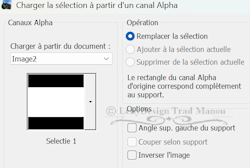 Coller dans la sélection
Quitter la sélection
Mode du calque = Luminance H
Toadies/What are You en mémoire
10
Changer la couleur ARP pour la 3
Nouveau calque raster
Verser la couleur 3
11
Ouvrir le masque EdithMask 029 dans votre PSP
Calque – Nouveau calque de masque – A partir d'une image
Charger le masque – Luminance d'origine coché
Fusionner le groupe
Mode du calque = Recouvrement
Opacité à 85
Effets de bords – Accentuer
12
Charger à nouveau la sélection 1
Sélections - Modifier – Sélectionner les bordures
Largeur 25 – Intérieur et anticrénelage cochés
Verser la couleur 2
Quitter la sélection
13
Effets de bords – Accentuer davantage
Toadies/What are You
5/5
Effets – Effets 3D – Ombre portée
0/0/100/15/couleur 2
Répéter l'ombre
14
Dupliquer le calque
Image – Rotation libre – 90° à droite
Effets d'image - Décalage
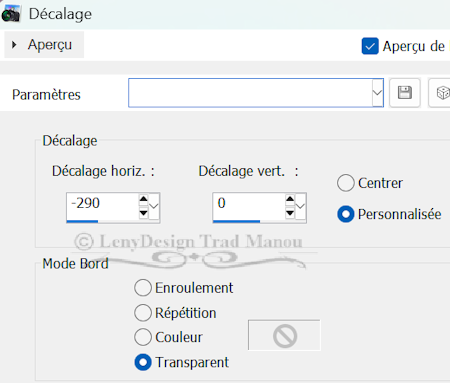 Dupliquer le calque
Image – Miroir
Fusionner avec le calque en dessous
15
Activer le calque en bas de la pile
Dupliquer le calque
Agencer en dessous du calque Copie de groupe
Modules externes – Mura's Meister/Perspective Tiling
clic sur Reset pour avoir les paramètres par défaut
puis changer Height pour 15
16
Modules externes – Graphic Plus/Cross Shadow
Tout à 50 sauf la dernière ligne à 128
Image – Miroir
17
Sélections – Charger la sélection 2
(paramètres inchangés)
Nouveau calque raster
Verser la couleur 2
Quitter la sélection
18
Image – Pivoter vers la gauche
(l'image entière tourne)
Effets – Effets de distorsion – Vagues
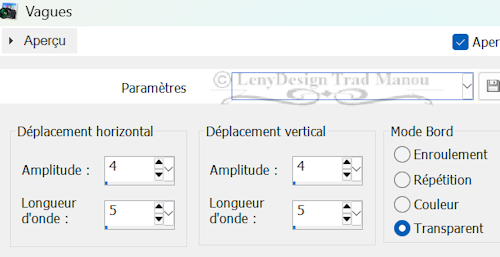 Image – Pivoter vers la droite
(l'image revient en position normale)
Ombre portée
1/1/50/5/noir
19
Activer le calque en haut de la pile
Modules externes – Flaming Pear/Flood
1ère ligne à 75
(ou 50 ou le réglage qui vous convient le mieux)
Perso j'ai agencer vers le bas
20
Activer le tube personnage
Copier – Coller comme nouveau calque
Image – Redimensionner à 70% - tous les calques non cochés
Image miroir
Effets d'image – Décalage
Décalage H = -230 / Décalage V = -9
Ombre portée
-6/-6/35/25/noir
21
Nouveau calque raster
Verser la couleur 4
Ouvrir le masque Narah 0502 dans votre PSP
Nouveau calque de masque – A partir d'une image
Charger le masque (paramètres inchangés)
Fusionner le groupe
22
Réglage – Netteté – Davantage de netteté
Mode du calque = Luminance H
Décalage H = -235 /Décalage V = 8
Agencer vers le bas
23
Activer le calque en haut de la pile
Ouvrir le tube texte
Copier et coller comme nouveau calque
Placer à votre convenance
24
Image – Ajouter des bordures – Symétrique coché
2 px couleur 2
25 px couleur 4
2 px couleur 2
25
Sélectionner tout
Ajouter des bordures
45 px couleur 4
Ombre portée
0/0/100/25/couleur 2
Quitter la sélection
26
Ajouter des bordures
2 px couleur 2
27
Ouvrir le tube Deco
Copier et coller comme nouveau calque
Placer en haut à gauche
28
Copier et coller mon watermark
Watermark leny (11.04 Ko)
Signer sur un nouveau calque
Fusionner tous/Aplatir
Enregistrer en jpg
Crédits
Le tutoriel appartient à Leny qui l'a conçu et écrit
La traduction est la propriété de Manoucréa (27-08-2026)
Il est interdit de les recopier et de les diffuser sur le net, site,
forum, de les proposer sur un groupe sans autorisation préalable
Tubes : Leny
Masque Narah - Edith
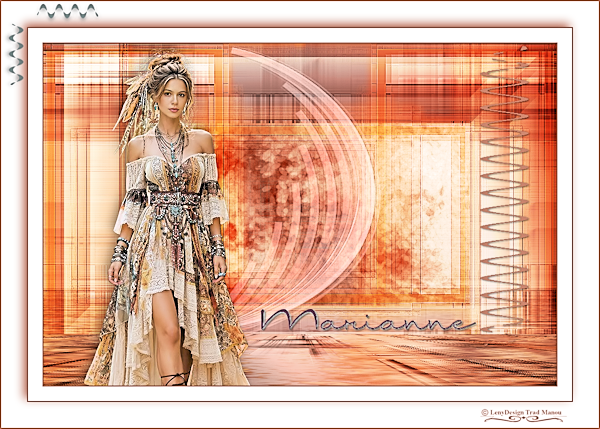
Ma version
Tube ; images Pinterest
Date de dernière mise à jour : 30/08/2026