PEARL FROM AFRICA
Merci Rinie de m’avoir donnée, en exclusivité, l’autorisation de traduire vos tutoriels
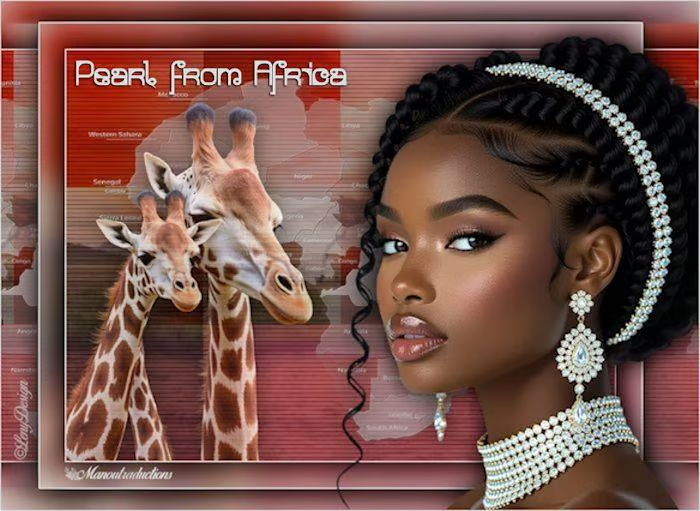
Le tutoriel original ICI
 Mat pearl from africa (1.34 Mo)
Ne pas oublier d'effacer la signature avant utilisation des tubes
Filtres utilisés
Mehdi/Wavy Lab 1.1
Mehdi/Sorting Tiles
VanDerLee/UnPluggedX/Interlace
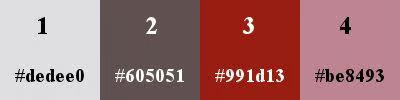
Couleurs utilisées
 **********************
Toutes les indications sont données pour l'utilisation du matériel fourni
et des couleurs utilisées. A vous d'ajuster en fonction de vos choix
Réalisable dans toutes les versions
J'utilise les termes
Miroir pour Miroir horizontal
Retourner pour Miroir vertical
**********************
1
Mettre les couleurs dans la palette Styles et Textures
AVP couleur 1 – ARP couleur 2
Noter les codes des couleurs 3 et 4
(Servez- vous de la palette alpha pour votre propres couleurs)
2
Ouvrir une image transparente de 640 x 480 px
Effets – Modules externes – Mehdi/Wavy Lab 1.1
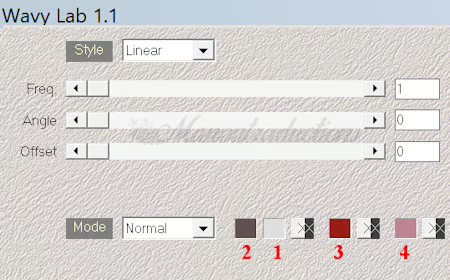 3
3
Mehdi/Sorting Tiles
Block Range 300/500 – Block 320 – Plus coché
4
VanDerLee/UnPluggedX/Interlace
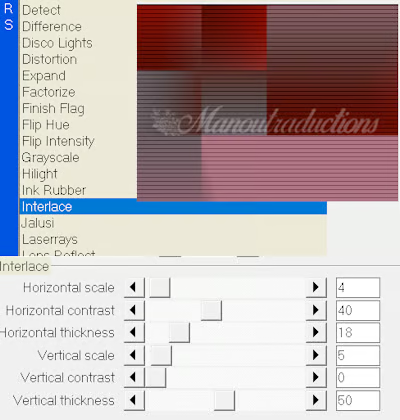 5
5
Nouveau calque raster
Sélections – Sélectionner tout
6
Ouvrir BG Afrika
Copier
7
Retour sur le travail
Coller dans la sélection
Quitter la sélectionner
Mode du calque = Lumière douce
8
Nouveau calque raster
Verser la couleur 1
9
Ouvrir dans votre PSP PlattegrondAfrika
Calques – Nouveau calque de masque – A partir d'une image
Charger le masque – Inverser les données = coché
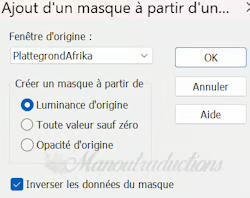 Fusionner le groupe
10
Effets – Effets 3D – Ombre portée
1/1/100/1/couleur 2
11
Effets – Effets de bords – Accentuer
12
Ouvrir le tube Giraffen
Image – Redimensionner à 75% - Tous les calques non cochés
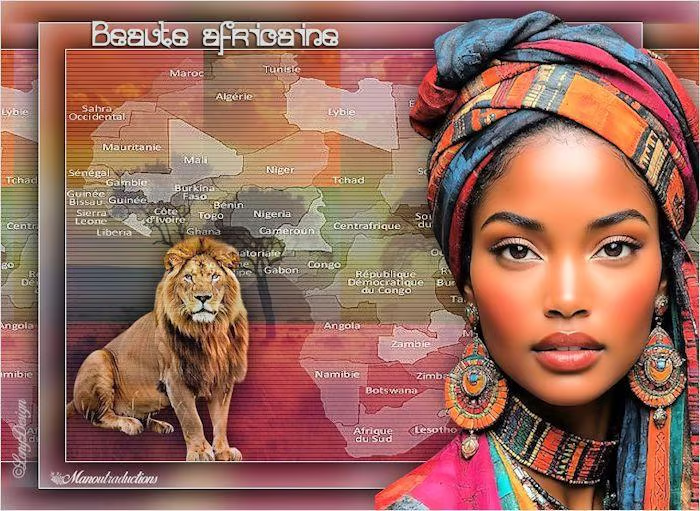
Placer comme sur l'image finale
Opacité à 75
Ombre portée de votre choix
13
Image – Ajouter des bordures – Symétrique coché
1 px couleur 1
Copier
14
Sélectionner tout
Ajouter des bordures
30 px couleur 2
15
Sélections – Inverser
Coller dans la sélection
16
Réglage – Flou – Flou gaussien – Rayon à 15
Sélections – Inverser
Ombre portée
0/0/100/40/noir
Quitter la sélection
17
Ajouter des bordures – Symétrique coché
1 px couleur 1
Copier
(Coller comme nouvelle image par précaution)
18
Sélectionner tout
Ajouter des bordures – Symétrique non coché
Haut/Bas = 25 – Droite = 65 – Gauche = 45
Couleur 2
19
Effets – Effets d'image – Mosaïque sans jointure
Dans le menu déroulant choisir Côte à côte
Quitter la sélection
20
Activer la baguette magique – Tolérance et Progressivité à 0
Sélectionner les 2 bordures extérieures couleur 2
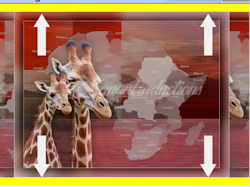 (en jaune sur la capture)
21
Sélections – Modifier – Agrandir de 1 px
coller dans la sélection
Flou – Flou gaussien – Rayon à 5
Quitter la sélection
22
Coller comme nouveau calque
(si l'image n'est plus en mémoire copier celle mise de côté)
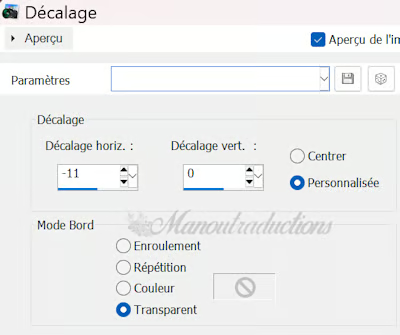
Effets d'image – Décalage
 Ombre portée
0/0/100/40/noir
23
Ouvrir le tube personnage
Image – Miroir
Image – Redimensionner à 90%
Placer à droite comme sur l'image finale
Ombre portée de votre choix
24
Activer l'outil Texte
Avec la police fournie ou celle de votre choix
Ecrire le titre ou le vôtre
Ombre portée de votre choix
25
Copier et coller mon watermark
Signer sur un nouveau calque
Ajouter des bordures – Symétrique coché
1 px couleur 1
26
Réglage – Netteté – Masque flou
1 – 35 - 4,59 (ou 5)
Luminosité non cochée
Enregistrer en jpg
Crédit
Le tutoriel appartient à Rinie qui l'a conçu et écrit (10-10-2025)
La traduction est la propriété de Manoucrea (08-02-2026)
Il est interdit de les recopier et de les diffuser sur site, blog,
forum, de les proposer sur un groupe sans autorisations préalables
Tube personnage Elisabeth – Autres du net
Ma version
Tubes, fond avec images de Pinterest
Date de dernière mise à jour : 08/02/2026