NAUGHTY OR NICE (animation)
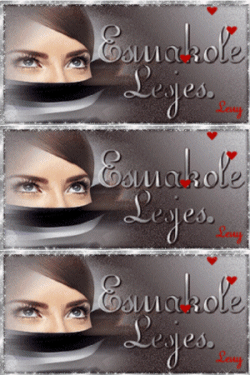
Merci Leny de m’avoir donnée l’autorisation de traduire tes tutoriels

Le tutoriel original ICI

Ne pas oublier d'effacer la signature avant utilisation des tubes
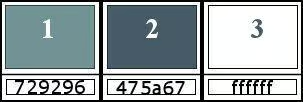
Couleurs utilisées
 Filtres utilisés
Toadies/Darwin
VanDerLee/UnpluggedX
Alien Skin Eyes Candy 5 Impact/Gradient Glow
Alien Skin Eyes Candy 5 Nature/Snow Drift
Mura's Meister/Perspective Tiling
*****************************
Toutes les indications sont données pour l'utilisation du matériel fourni
et des couleurs préconisées. Selon vos choix modifier le mode du calque, l'opacité
Réalisable dans toutes les versions
*****************************
J'utilise les termes
Miroir pour Miroir Horizontal
Retourner pour Miroir Vertical
*****************************
1
Dans Styles et Textures mettre
AVP couleur 1 – ARP couleur 2
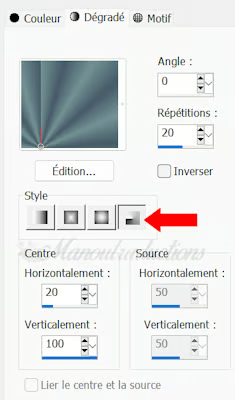
Préparer un dégradé
Radial – Angle oRépétitions 20 – Inverser coché
Centre H = 20/ V = 100
 2
2
Ouvrir une image transparente 900 x 600 px
Verser le dégradé
Effets – Effets d'image – Mosaïque sans jointure
Dans le menu déroulant choisir Par défaut
Réglage – Flou – Flou gaussien Rayon à 10
3
Dupliquer le calque
Effets – Modules externes – Toadies/Darwin
Par défaut (225/67/39/141)
4
Effets – Effets géométriques – Inclinaison
Angle 45 – Vertical et Transparent cochés
5
Effets – Effets 3D – Ombre portée
5/5/50/25/noir
Dupliquer le calque
Image – Miroir
6
Dupliquer le calque
Fusionner avec le calque en dessous
7
Image – Redimensionner à 80% - tous les calques non cochés
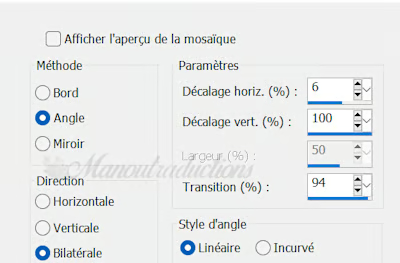
Effets d'image – Mosaïque sans jointure
 Ombre portée en mémoire
7
Modules externes – VDL/UnpluggedX/Snow
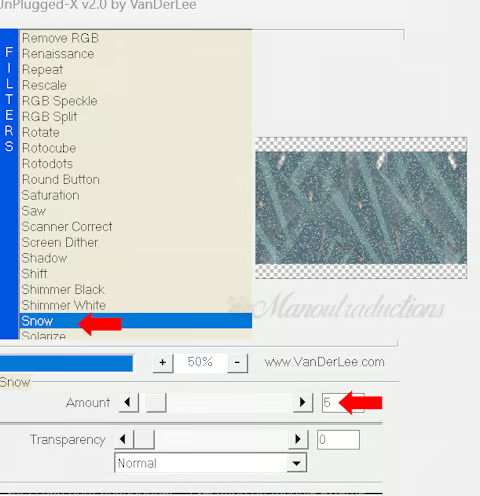 Répéter l'effet
Mode du calque = Luminance H / Opacité à 60
Réglage – Netteté – Masque flou
4/50/2 – Aucune autre case cochée
8
Image – Ajouter des bordures - Symétrique coché
40 px couleur 3
Effets d'image – Mosaïque sans jointure – Par défaut
9
Avec la baguette magique – Tolérance et Progressivité à 0
Sélectionner les 4 petits rectangles blanc
Pour tout sélectionner en même temps garder la touche Maj enfoncée
(en rouge sur la capture)
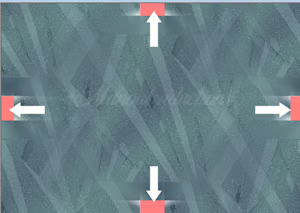 Sélections – Transformer la sélection en calque
Quitter la sélection
Modules externes - AS Eyes Candy 5 Impact/Gradient Glow
Dans Basic entrer ces valeurs
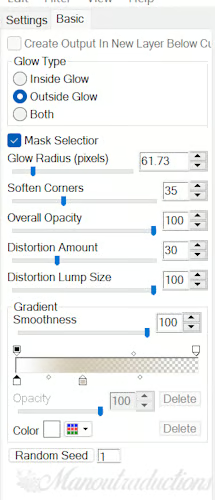 Fusionner avec le calque en dessous
10
Image – Redimensionne à 900 px de large – Tous les calques cochés
Transformer le calque d'arrière plan
Dupliquer le calque
11
Modules externes – Mura's Meister/Perspective Tiling
Par défaut (100/0/0/100/0/0/100/255)
Image – Renverser
Refaire l'effet en changeant uniquement
Stretch pour 10 et Height pour 15
12
AS Eyes Candy 5 Impact- Nature/Snow Drift
Dans Basic entrer ces valeurs
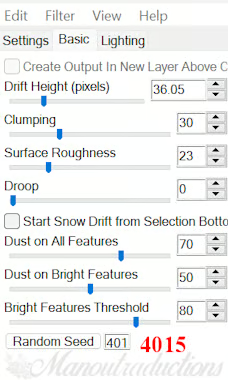 Réglage – Netteté – Masque flou
En mémoire
Ombre portée
0/0/75/25/blanc
Répéter ombre portée
13
Ouvrir le tube Leny Les
Copier et coller comme nouveau calque
Effets – Effets d'image – Décalage
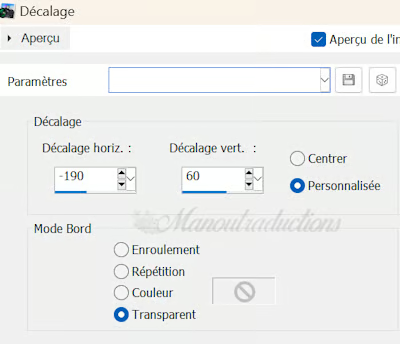 Mode du calque = Recouvrement
14
Ouvrir le tube Tekst
Copier et coller comme nouveau calque
Effet d'image – Décalage
Décalage H = 380 / Décalage V = 90
Mode du calque = Ecran
15
Nouveau calque raster
Verser la couleur 3
16
Ouvrir le tube Masker Naughty dans votre PSP
Calques – Nouveau calque de masque – A partir d'une image
Charger le masque
Luminance d'origine coché
Fusionner le groupe
Mode du calque = Ecran
17
Ouvrir le tube Deco
Copier et coller comme nouveau calque
Placer en bas à gauche (voir image finale)
18
Ouvrir le tube Ornement
Copier et coller comme nouveau calque
Placer en bas à droite (voir image finale)
19
Ouvrir le tube Leny Kerst 208a
Copier et coller comme nouveau calque
Placer comme sur l'image finale
20
Ouvrir le tube Leny Teskt
Copier et coller comme nouveau calque
Placer à votre convenance ou comme sur l'image finale
21
Fusionner tous les calques
Copier
22
Image – Ajouter des bordures – Symétrique coché
2 px couleur 2
40 px couleur 3
Sélectionner la bordure blanche avec la baguette magique
Coller dans la sélection
Flou gaussien Rayon à 20
Quitter la sélection
23
Ajouter des bordures
2 px couleur 2
30 px couleur 3
2 px couleur 2
24
Ouvrir le tube Ornement 2
Copier et coller comme nouveau calque
Placer en haut à gauche
25
Copier et coller mon watermark
Signer sur un nouveau calque
Fusionner tous/Aplatir
Enregistrer en jpg si vous ne faites pas l'animation
Pour l'animation
Copier votre travail
Ouvrir le logiciel Jasc Animation shop
Coller comme nouvelle animation
Dans la barre du haut un clic sur le petit dossier jaune
(Ouvrir une animation)
Rechercher dans le matériel SubtleSnow...
L'animation contient 8 images
il vous faut dupliquer votre travail 7 fois
Retour sur l'animation
Edition – Sélectionner tout
Edition – Copier
Retour sur votre image dupliquée
Edition – Sélectionner tout
Edition – Propager l'animation
Edition – Coller dans l'image sélectionnée (la 1)
Placer l'animation sur à gauche en haut
en dessous des boules rouges
Fichier – Enregistrer sous
Rechercher votre dossier
1 clic sur Enregistrer
puis sur suivant (3fois) et Enfin sur Terminer
Crédits
Le tutoriel appartient à Leny qui l'a conçu et écrit
La traduction est la propriété de Manoucréa (07-12-2025)
Il est interdit de les recopier et de les diffuser sur le net, site,
forum, de les proposer sur un groupe sans autorisation préalable
Tubes : Leny - non précisé
Ma version
Tubes : Images Pinterest – Scrapt Cloclo - Leny

Date de dernière mise à jour : 07/12/2025