NEON
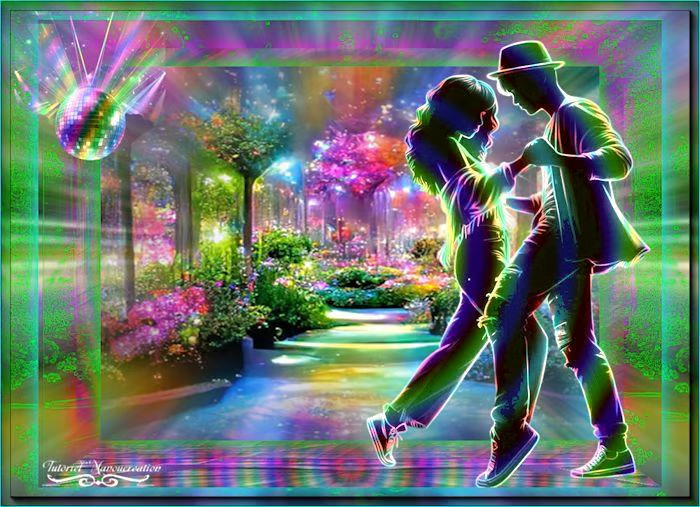
Placer la texture dans le dossier adéquat de votre PSP
(Si vous changer les tubes et images précisez
NEON dans votre moteur de recherches)
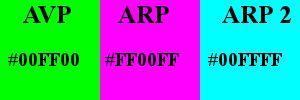
Couleurs utilisés
 Filtres utilisés
It@lian Editor Effects/Effetto Fantasma
AAA Frames/Foto frame
Nik Software Color effect Pro complet/Bicolor Filter
Dans Unlimited
Andrew's Filter Collection 57/Circular Times
************************
Réalisable dans toutes les versions
Toutes les indications sont données pour l'utilisation des tubes
et couleurs préconisés, à vous d'ajuster en fonction de vos choix
J'utilise les termes
Miroir pour Miroir horizontal
Retourner pour Miroir Vertical
************************
1
Ouvrir Alphanéon
Sélections – Sélectionner tout
2
Ouvrir image Fond
Copier
Coller dans la sélection
Quitter la sélection
3
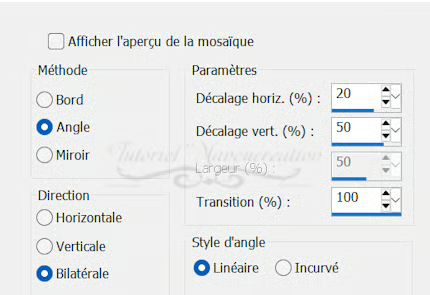
Effets -Effets d'image - Mosaïque sans jointure
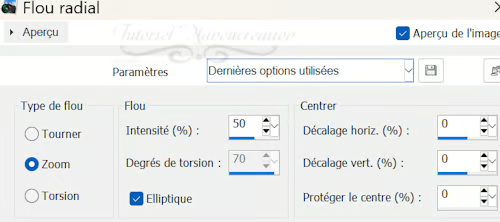
 Réglage – Flou – Flou radial
 Dupliquer le calque
Fermer l'oeil, activer le raster 1
4
Nouveau calque raster
Verser la couleur AVP
Ouvrir fond Lignes
Calques – Nouveau calque de masque – A partir d'une image
Charger fond lignes - Inverser coché
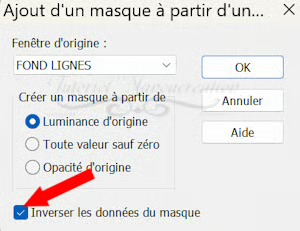 Fusionner le groupe
Effets – Effets de bords – Accentuer
(Vous pouvez agrandir le calque en fonction du résultat)
(si vous faites votre propre masque : ouvrir votre image
Dupliquer - Effets -Effets de bords – Trouver les lignes)
5
Activer le calque en haut de la pile
Le rouvrir
Image – Redimensionner à 80% - Tous les calques non cochés
6
Ouvrir Fond décor
Copier et coller comme nouveau calque
Image – Redimensionner à 130%
(% + ou - en fonction de votre misted)
Sélections – Charger une sélection –A partir du canal alpha
Charger la sélection 2
Sélection- Inverser
Supp sur le clavier ou Edition/Effacer
(Vous pouvez aussi coller votre misted dans la sélection sur un nouveau calque)
7
Fusionner avec le calque en dessous
Quitter la sélection
Dupliquer le calque
Sur le calque du dessous
Effets - Modules externes
EditIt@lianor Effects/Effetto Fantasma
Curseurs à 20
(Attention la couleur ARP sera celle de la bordure)
8
Charger la sélection 1
(Paramètres inchangés)
Sélections - Inverser
Supp
9
Charger la sélection 3
(Paramètres inchangés)
Effets – Effets de textures – Textures
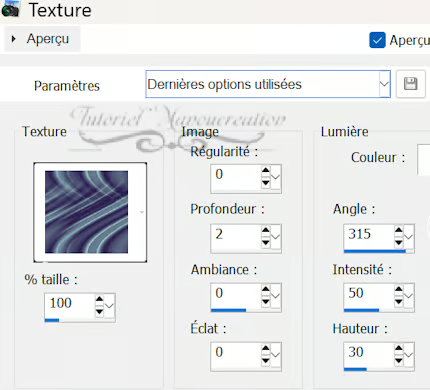 10
10
Sélections – Transformer en calque
Quitter la sélection
Image – Miroir puis Retourner
Opacité à 50
Fusionner avec le calque en dessous
11
Modules externes
Andrew's Filter Collection 57/Circular Times
(jouer avec les curseurs pour adapter à vos couleurs
Attention – Noter vos paramètres nous l'utiliserons à nouveau. Vous
pouvez aussi changer les couleurs en utilisant
Color effect Pro complet/Bicolor Filter)
Opacité entre 50 et 70 (ici 70)
12
Effets – Effets 3D – Ombre portée
0/0/100/50/couleur ARP ou autre
Ombre sur nouveau calque coché
Mode du calque de l'ombre = Recouvrement
13
Activer le calque en haut de la pile
Ombre portée en mémoire
couleur ARP
ombre sur nouveau calque décoché
14
Activer le calque en bas de la pile
Effets – Effets de réflexion – Miroir rotatif
Décalage H = 0 / Angle = 180 / Reflet coché
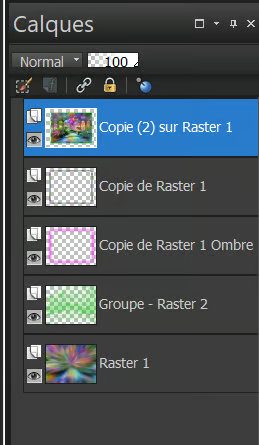
Votre palette des calques se présente ainsi
 14 bis
Fermer les 3 calques du haut
Edition – Copie spéciale
Copier avec fusion
Coller comme nouvelle image
Image – Retourner
Copier
15
Retour sur votre travail
Rouvrir les calques fermés
Activer le calque du masque
Charger la sélection 4
(Paramètres inchangés)
Nouveau calque raster
Coller dans la sélection
16
Modules externes – Mura's Meister/Perspective Tiling
Clic sur Reset puis
changer la 1ère ligne pour 100
Effet personnalisé – Emboss 3
Quitter la sélection
17
Andrew's Filter Collection 57/Circular Times
mêmes paramètres qu'à l'étape 11
Opacité à 60
(Facultatif)
18
Activer le calque en haut de la pile
Ouvrir le tube couple
Copier et coller comme nouveau calque
Redimensionner à 90%
Placer en bas à droite ou à votre convenance
19
Dupliquer le calque
Andrew's Filter Collection 57/Circular Times
mêmes paramètres qu'à l'étape 11
(facultatif en fonction de votre tube)
20
Sur le calque en dessous
Réglage – Flou – Flou gaussien – Rayon à 20
Mode = Ecran – Opacité entre 70 et 90
21
Fusionner tous les calques
Sélectionner tout
Image – Ajouter des bordures – Symétrique non coché
Haut – Bas = 30 / Gauche- Droite = 60
Peu importe la couleur
Sélections – Inverser
Copier l'image mise de côté à l'étape 14
Coller dans la sélection
Sélections – Transformer en calque
Quitter la sélection
Image – Miroir puis Retourner
Opacité à 50
22
Avec la baguette magique, tolérance et progressivité à 0
Sélectionner la partie transparente
Fusionner avec le calque en dessous
Ombre portée en mémoire mais
Couleur ARP 2
23
Sélections – Inverser
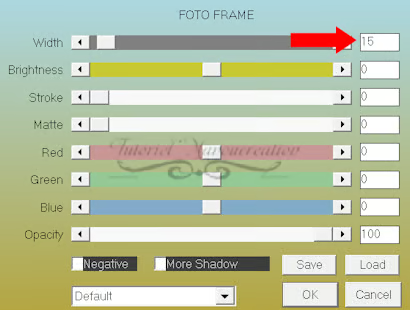
Modules externes- AAA Frames/Foto frame
 Quitter la sélection
24
Ouvrir le tube Boule à paillettes
Copier et coller comme nouveau calque
Redimensionner à 80%
Placer comme sur l'image finale
Andrew's Filter Collection 57/Circular Times
mêmes paramètres qu'à l'étape 11
25
Copier et coller mon watermark
Signer sur un nouveau calque
26
Ajouter des bordures – Symétrique coché
1 px couleur de votre choix
Image – Redimensionner à 1000 px de large
Réglage -Netteté – Masque flou/Doux
1/100/5/Luminance uniquement cochée
Enregistrer en jpg
Crédits
Tubes : générés avec images de Pinterest ou par IA
Vous pouvez les utiliser pour un usage personnel sans
toutefois les revendiquer comme les vôtres
Ce tutoriel que j'ai conçu et écrit m'appartient (06-04-2026)
Toute ressemblance avec un tutoriel existant ne serait que
pure coïncidence. Il est interdit de le copier pour le diffuser
sur le net, un site, forum, de le proposer sur un groupe
sans mon autorisation préalable
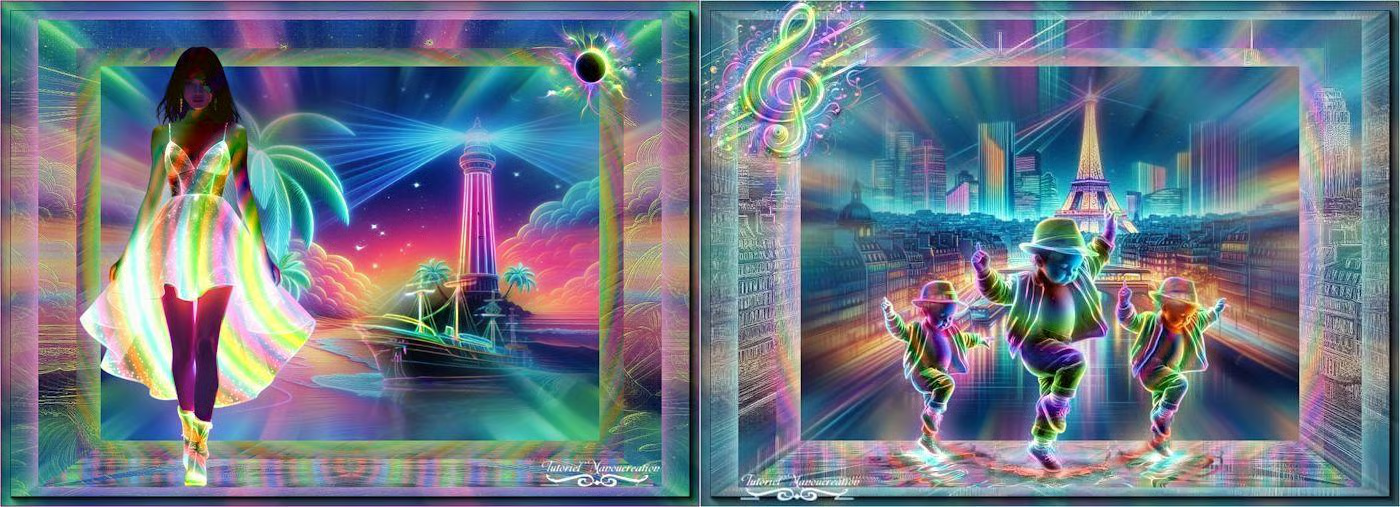
Mes autres versions
Vos versions


Date de dernière mise à jour : 27/04/2026