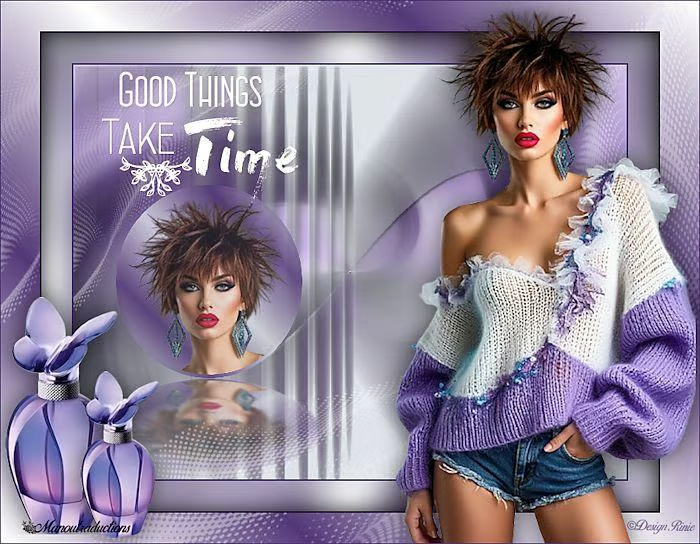
GOOD THINGS TAKE TIME
 Merci Rinie de m’avoir donnée, en exclusivité, l’autorisation de traduire vos tutoriels
Le tutoriel original ICI
Double clic sur les présets, ils se placent au bon endroit
Filtres utilisés
Mehdi/Wavy Lab 1.1
Alien Skin Eye Candy 5 Impact/Glass
Couleurs utilisées
(utilisez le calque alfapalet pour vos propres couleurs)
 **********************
Toutes les indications sont données pour l'utilisation du matériel fourni
et des couleurs utilisées. A vous d'ajuster en fonction de vos choix
Réalisable dans toutes les versions
**********************
1
Mettre les couleurs dans la palette Styles et Textures
AVP couleur 1 – ARP couleur 2
Ouvrir le calque RB alfa GoodThings
Touche Maj+D pour le dupliquer
Fermer l'original, nous travaillons sur la copie
2
Effets – Modules externes – Mehdi/Wavy Lab 1.1
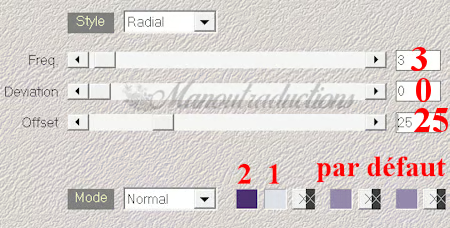 3
3
Nouveau calque raster
Sélectionner tout
4
Ouvrir le tube 9442 Luz Cristina
Copier
Coller dans la sélection
Quitter la sélection
5
Effets - Effets d'image – Mosaïque sans jointure
Dans le menu déroulant choisir Par défaut
6
Modules externes – Mehdi/Sorting Tiles
Block Range 150-300
Block 160
Plus coché
7
Mode du calque = Luminance H
Fusionner avec le calque en dessous
8
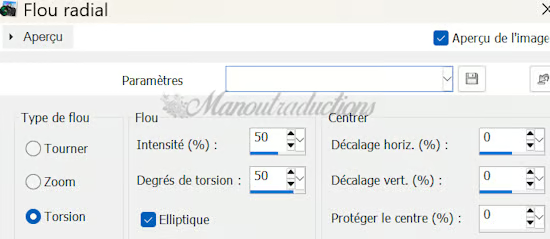
Réglage – Flou –Flou radial
 9
9
Nouveau calque raster
Verser la couleur 1
10
Ouvrir le calque Narah 0386 dans votre PSP
Image – Pivoter vers la droite
11
Calques – Nouveau calque de masque – A partir d'une image
Charger le masque
Luminance d'origine coché (et rien d'autre)
Fusionner le groupe
12
Effets – Effets 3D – Ombre portée
2/2/100/2/noir
13
Faire en AVP un dégradé
Linéaire – Angle 45 – Répétitions 3- Inverser non coché
14
Nouveau calque raster
Sélections – Charger une sélection – A partir du canal alpha
Charger la sélection 1
Verser le dégradé
15
Copier le tube personnage
Coller comme nouveau calque
16
Image – Redimensionner à 80% - tous les calques non cochés
Faites glisser la partie que vous souhaitez conserver dans la sélection
(Ici la tête)
17
Sélection – Inverser
Supp sur le clavier ou Edition/Effacer
18
Sélection – Inverser
Fusionner avec le calque en dessous
Garder la sélection
19
Sélection – Modifier – Sélectionner les bordures
Largeur 4 – Extérieur et Anticrénelage cochés
Verser le dégradé
Quitter la sélection
20
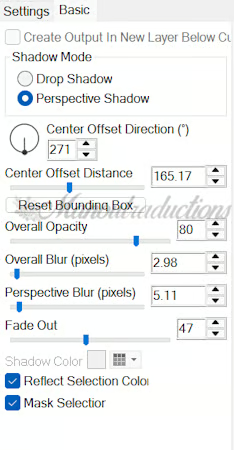
Modules externes – AS Eye Candy 5 Impact/Glass
Dans User Settings choisir RB Goodt...
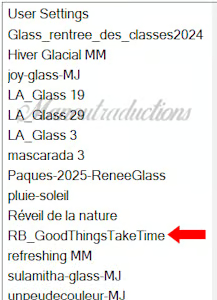 ou Dans Basic entrer ces paramètres
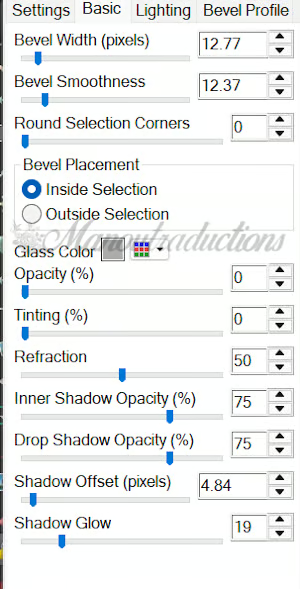 Opacité à 80
21
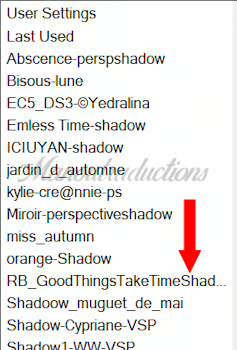
Modules externes – AS Eye Candy 5 Impact/Perspective
Dans User Settings choisir RB Goodt...
 22
22
Mettre la couleur 3 en remplacement du dégradé
Nouveau calque raster
Verser la couleur 3
23
Ouvrir le masque Narah 1570
Calques – Nouveau calque de masque – A partir d'une image
Charger le masque (même paramètre)
Fusionner le groupe
Mode du calque = Ecran
(Ne pas fermer le masque)
24
Image – Ajouter des bordures – Symétrique coché
2 px couleur 2
25
Sélectionner tout
Ajouter des bordures
35 px couleur 3
Effets d'image – Mosaïque sans jointure
En mémoire
Sélections – Inverser
Flou – Flou gaussien – Rayon à 20
26
Ajouter des bordures
2 px couleur 2
Sélectionner tout
Ajouter des bordures – Symétrique non coché
Gauche/Droite = 45 – Haut/Bas = 35
couleur 3
Sélections – Inverser
Mettre en AVP le dégradé en gardant les couleurs
(ou reprendre les couleurs du départ)
Mêmes paramètres que le précédent
Verser le dégradé
Ombre portée
0/0/100/40/noir
Garder la sélection
27
Remettre la couleur 3
Nouveau calque raster
Verser la couleur 3
Appliquer le masque Narah 1570
Fusionner le groupe
Mode du calque = Ecran
Quitter la sélectionner
28
Copier le tube personnage
Redimensionner à 86%
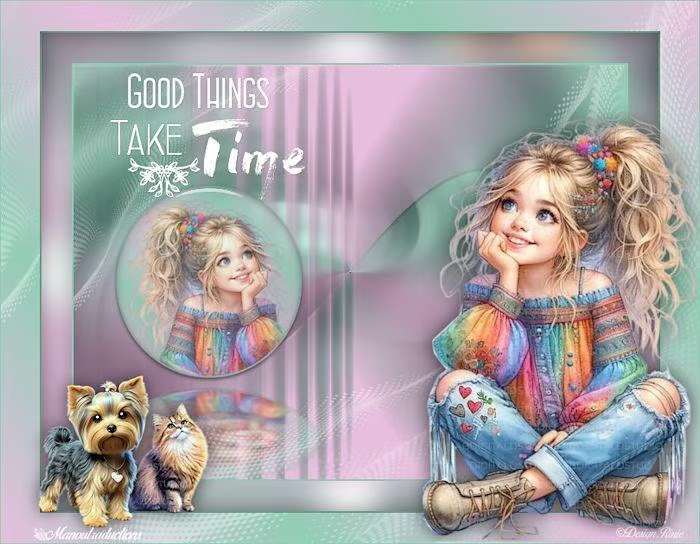
Placer comme sur l'image finale
Ombre portée de votre choix
29
Ouvrir le tube 201908...
Copier et coller comme nouveau calque
Redimensionner à 60%
Placer en bas à gauche
Ombre portée de votre choix
Dupliquer le calque
Redimensionner à 70%
Placer comme sur l'image finale ou à votre convenance
30
Ouvrir le WordArt
Copier et coller comme nouveau calque
Redimensionner à 80%
Placer à votre convenance
31
Copier et coller mon watermark
Signer sur un nouveau calque
32
Ajouter des bordures
1 px couleur 2
Réglage – Netteté – Masque flou
1/35/4/Luminance non cochée
Enregistrer en jpg
Crédit
Le tutoriel appartient à Rinie qui l'a conçu et écrit (01-03-2026)
La traduction est la propriété de Manoucrea (14-03-2026)
Il est interdit de les recopier et de les diffuser sur site, blog,
forum, de les proposer sur un groupe sans autorisations préalables
Tubes : Luz Cristina – CibiBijoux -Ria
Masques Narah
Ma version
Tubes avec images Pinterest
Date de dernière mise à jour : 14/03/2026