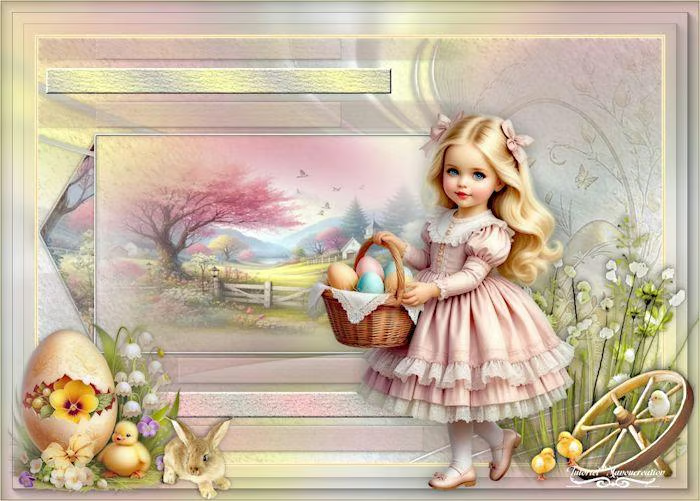
JOYEUSES PAQUES

Traduit en néerlandais par Anja
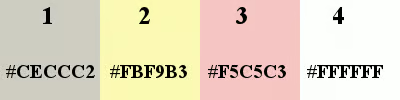
Couleurs utilisés
 Filtres utilisés
AAA Filter/Texture
Mehdi/Wavy Lab 1.1
It@lian Editors Effect/Effetto Fantasma
Alien Skin Eye Candy 5 Impact/Glass
AAA Frames/Foto frame
Dans Unlimited
Paper Textures
************************
Réalisable dans toutes les versions
Toutes les indications sont données pour l'utilisation des
tubes et couleurs préconisés, à vous d'ajuster en fonction de vos choix
J'utilise les termes
Miroir pour Miroir horizontal
Retourner pour Miroir Vertical
************************
Noter les codes de vos couleurs
Mettre en AVP couleur 3 – ARP couleur 4
1
Ouvrir Alpha Joyeuses Pâques
Touche Maj + D pour la dupliquer
Fermer l'original, nous travaillons sur la copie
2
Modules externes – Mehdi/Wavy Lab 1.1
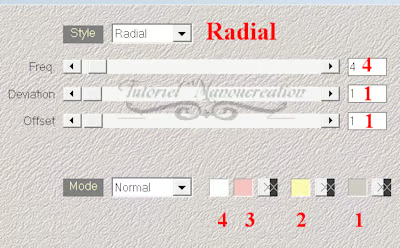 Puis
Puis
AAA Filter/Textures
5/70
3
Nouveau calque raster
Sélection - Sélectionner tout
Ouvrir le tube Paysage misted
Coller dans la sélection
Rglage – Flou – Flou gaussien – Rayon à 35
Quitter la sélection
Fusionner avec le calque en dessous
(Ne pas fermer le misted)
4
Nouveau calque raster
Verser la couleur 1
Ouvrir masque Silvie... dans votre PSP
Calque – Nouveau calque de masque – A partir d'une image
Charger le masque
Luminance d'origine coché -Inverser non coché
Fusionner le groupe
Dupliquer le calque
Fusionner avec le calque en dessous
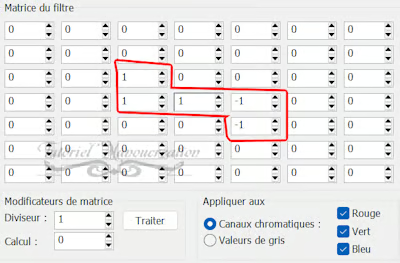
Effets – Filtre personnalisé – Emboss 3
 Effets – Effets 3D – Ombre portée
0/0/40/10/noir
4
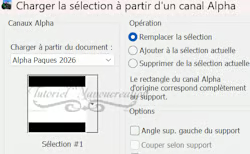
Sélections – Charger une sélection – A partir du canal alpha
Charger la sélection 1
 Activer le raster 1
Sélections – Transformer la sélection en calque
Agencer en haut de la pile
5
Nouveau calque raster
Coller le paysage dans la sélection
6
Sélections – Modifier – Sélectionner les bordures
Largeur 3 – Extérieur et Anticrénelage cochés
Nouveau calque raster
Verser la couleur 1
7
Effets – Effets 3D – Biseautage intérieur
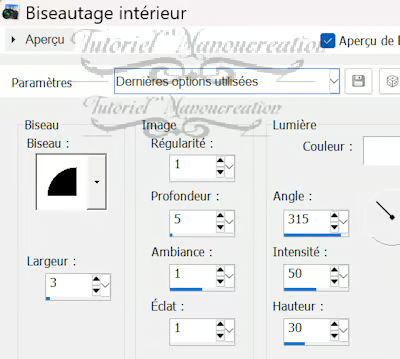 Quitter la sélection
Ombre portée en mémoire
Fusionner avec le calque en dessous 2 fois
8
AVP couleur 1 – ARP couleur 2
Préparer un dégradé
Linéaire – Angle 45 – Répétitions 5 – Inverser non coché
6
Charger la sélection 2
(Paramètres inchangés)
Nouveau calque
Verser le dégradé
7
Modules externes – Paper Textures/Structure Paper 3
Par défaut
Biseautage intérieur en mémoire
8
Modifier le dégradé en mettant en ARP la couleur 3
Charger la sélection 3 (Paramètres inchangés)
(elle annule et remplace la précédente)
Nouveau calque
Verser le dégradé
Modules externes – Paper Textures/Rag Paper
Par défaut
Biseautage intérieur en mémoire
Quitter la sélection
Fusionner avec le calque en dessous
9
Dupliquer le calque
Modules externes - It@lian Editor Effect/Effetto Fantasma
Curseurs à 41
Agencer vers le bas
(si l'effet est trop pâle dupliquer le calque et fusionner avec le calque en dessous)
10
Dupliquer le calque
Effets – Effets de distorsion – Vent
Intensité 100 – 1 fois à droite – 1 fois à gauche
Mode du calque = Multiplier
Agencer en dessous du raster 2
Ombre portée en mémoire
11
Activer le raster 1
Charger la sélection 6
Transformer la sélection en calque
Placer au dessus du raster 2
12
Charger la sélection 4
Nouveau calque raster
Ombre portée en mémoire
en changeant opacité pour 60
13
Charger la sélection 5
Nouveau calque raster
Ombre portée en mémoire
14
Sur le tube misted paysage
Avec l'outil sélection – forme rectangle
Tracer une sélection sur le milieu
(Vous pouvez choisir un autre paysage misted)
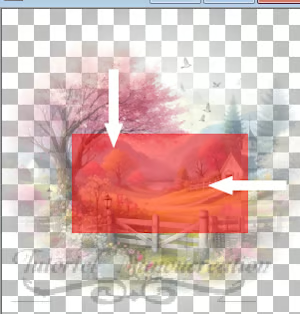 Copier
15
Retour sur votre travail
Nouveau calque raster
Charger la sélection 6
Sélections – Modifier – contracter de 3 px
Coller dans la sélection
(vous pouvez fermer le misted)
16
Modules externes - AS Eye Candy 5 Impact/Glass
Dans Setting choisir Clear no Drop Shadow
Quitter la sélection
17
A ce stade la palette des calques se présente ainsi
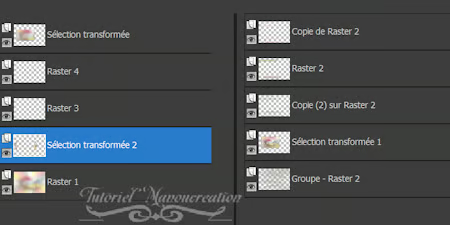 18
18
Calques – Affichage – Aucun
Puis rouvrir le raster 1 et Groupe raster 2
Copier avec fusion
Coller comme nouvelle image
Minimiser et laisser en attente
Calques – Affichage – Tous
19
Image –Ajouter des bordures – Symétrique coché
2 px couleur 2
2 px couleur 3
2 px couleur 2
20
Sélectionner tout
Ajouter des bordures
60 px couleur neutre
Sélection – Inverser
Copier l'image mise de côté à l'étape 19
Coller dans la sélection
21
Flou gaussien – Rayon à 15
Modules externes
AAA Frames/Foto frame
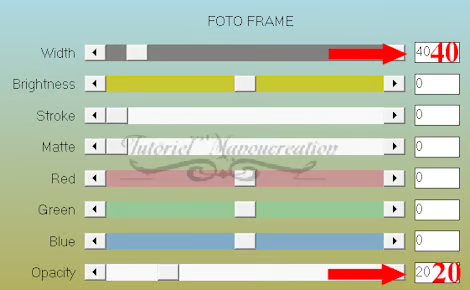 22
22
Refaire l'effet
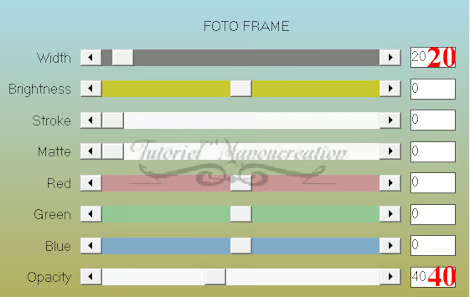 Quitter la sélection
23
Ouvrir les tubes de décoration et le personnage
Placer à votre convenance
Ombre portée de votre choix
24
Copier et coller mon watermark
Signer sur un nouveau calque
25
Ajouter des bordures
1 px couleur de votre choix
Image – Redimensionner à 1000 px de large
Réglage -Netteté – Masque flou/Doux
Enregistrer en jpg
Crédits
Tubes : générés avec images de Pinterest
pris dans tuto de Leny
Vous pouvez les utiliser pour un usage personnel sans
toutefois les revendiquer comme les vôtres
Masque Silvie
Ce tutoriel que j'ai conçu et écrit m'appartient (02-03-2026)
Toute ressemblance avec un tutoriel existant ne serait que
pure coïncidence. Il est interdit de le copier pour le diffuser
sur le net, un site, forum, de le proposer sur un groupe
sans mon autorisation préalable
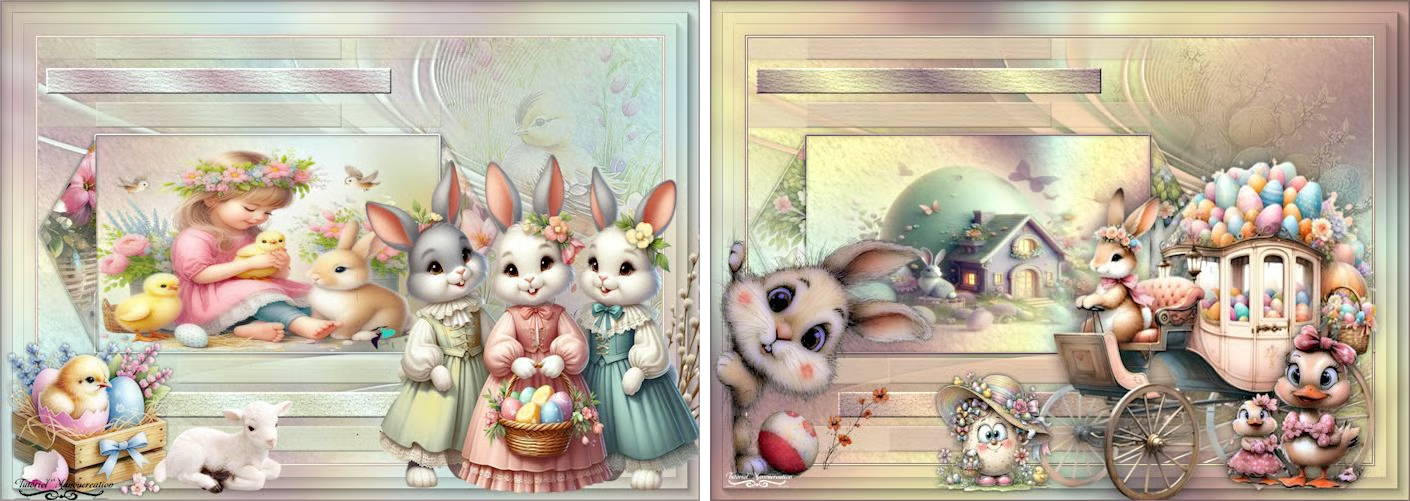
Deux autres versions
Tubes avec images Pinterest
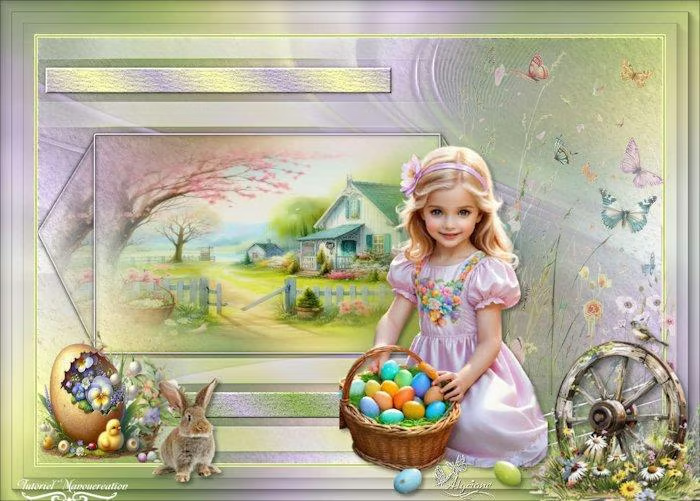
Merci à Alyciane qui a testé ce tutoriel
Sa version
Date de dernière mise à jour : 19/04/2026