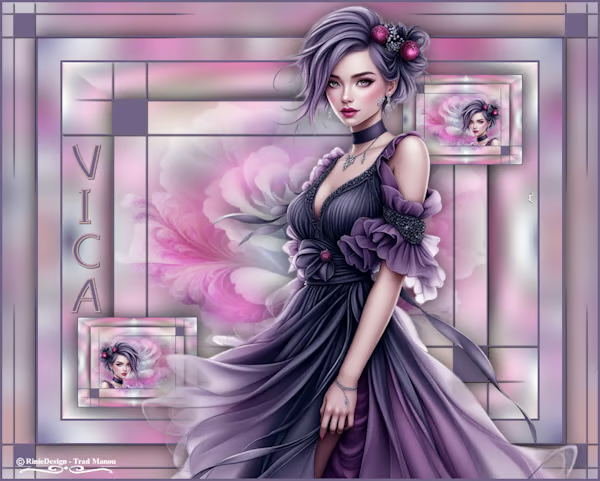
VICA

Merci Rinie de m’avoir donnée, en exclusivité,
l’autorisation de traduire vos tutoriels
Le tutoriel original ICI
Ne pas oublier d'effacer la signature avant utilisation des tubes
Filtres utilisés
Mehdi/Wavy Lab 1.1
Dans UNLIMITED
[AFS IMPORT]/MIRRBEVL
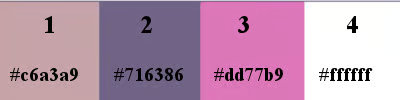
Couleurs utilisées
 **********************
Toutes les indications sont données pour l'utilisation du matériel fourni
et des couleurs utilisées. A vous d'ajuster en fonction de vos choix
Réalisable dans toutes les versions
J'utilise les termes
Miroir pour Miroir horizontal
Retourner pour Miroir vertical
**********************
1
Noter les codes de la couleur 3
Mettre les couleurs dans la palette Styles et Textures
AVP couleur 1 – ARP couleur 2
Ouvrir une image transparente de 640 x 480 px
2
Effets – Modules externes – Mehdi/Wavy Lab 1.1
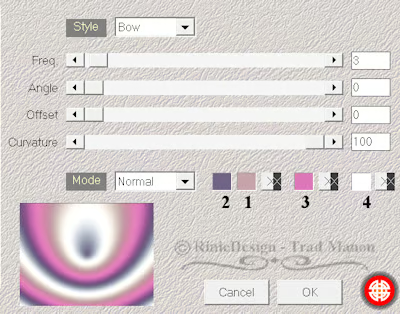 3
3
Effets – Effets d'image – Mosaïque sans jointure
Dans le menu déroulant choisir Côte à côte
Dupliquer le calque
Image – Retourner
Opacité à 50
Fusionner avec le calque en dessous
4
Modules externes – [AFS IMPORT]/MIRRBEVL
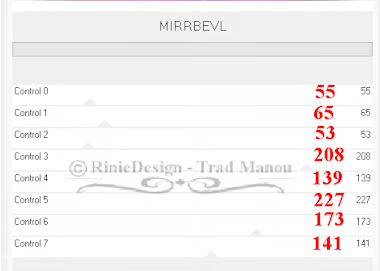 5
5
Touche S pour prendre la sélection
Sélection personnalisée
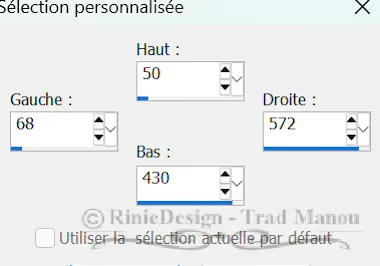 9
9
Ouvrir le tube de la fleur
Copier
9
Nouveau calque raster
Coller dans la sélection
10
Mode du calque = Lumière douce
(si vous changer de mode modifiez éventuellement l'opacité)
Fusionner avec le calque en dessous
11
Effets – Effets 3D – Ombre portée
0/0/100/50/noir
Quitter la sélection
12
Nouveau calque raster
Verser la couleur 2
13
Ouvrir le masque Narah 1760 dans votre PSP
Calque – Nouveau calque de masque – A partir d'une image
Charger le masque
Luminance d'origine coché
Fusionner le groupe
(Ne pas fermer le masque)
14
Effets d'image – Décalage
 15
15
Activer le raster 1
Sélectionner tout
Image – Recadrer sur la sélection
16
Activer le calque au dessus
Dupliquer le calque
Image – Renverser
Image – Miroir
Fusionner avec le calque en dessous
7
Ombre portée
1/1/80/1/noir
8
Edition – Copie spéciale – Copier avec fusion
Coller comme nouvelle image
9
Ouvrir le tube personnage
Avec l'outil sélection – Forme rectangle
Sélectionner la tête du personnage
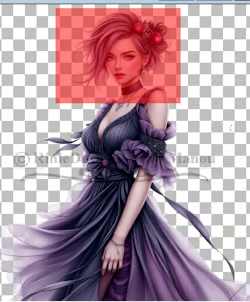 Copier
(Ne rien sélection – Ne pas fermer le tube)
10
Retour sur la nouvelle image
Coller comme nouveau calque
(Redimensionner si besoin)
Placer à droite contre le bord du masque
11
Image – Ajouter des bordures – Symétrique coché
3 px couleur 2
Copier
12
Retour sur votre 1er travail
Coller comme nouveau calque
13
Image – Redimensionner à 25% - Tous les calques non cochés
Effets d'image - Décalage
Décalage H = 219 / Décalage V =163
14
Dupliquer le calque
Image - Miroir
Décalage
Décalage H = 0 / Décalage V = -327
15
Fusionner avec le calque en dessous
Ombre portée
0/0/80/35/noir
16
Image – Ajouter des bordures
3 px couleur 2
Sélectionner tout
Ajouter des bordures
30 px couleur 1
17
Mosaïque sans jointure – Par défaut
Sélections – Inverser
Rglage – Flou – Flou gaussien – Rayon à 15
18
Ajouter des bordures
3 px couleur 2
Sélectionner tout
Ajouter des bordures
45 px couleur 1
19
Mosaïque sans jointure – Bégaiement diagonal
Sélections – Inverser
Rglage – Flou – Flou gaussien – Rayon à 15
20
Sélections – Inverser
Ombre portée – En mémoire
Quitter la sélection
21
Nouveau calque raster
Verser la couleur 2
22
Charger le masque (identique à l'étape 13)
Fusionner le groupe
Redimensionner à 50%
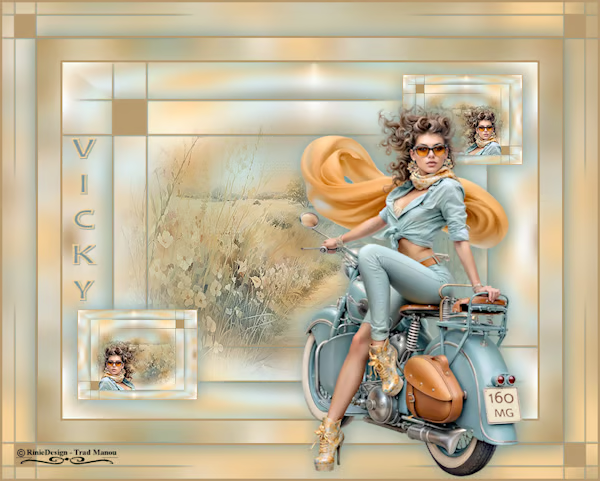
Placer en haut à gauche (voir image finale)
23
Activer le raster 1
Sélectionner tout
Image – Recadrer sur la sélection
24
Activer le calque au dessus
Modules externes – Simple/Top left mirror
(Perso j'ai dupliqué le calque – Image Miroir
Fusionné avec le calque en dessous
Dupliqué – Image Renverser
Sinon ce n'était pas bien placé)
25
Ombre portée
1/1/80/1/noir
26
Activer l'outil Texte
Avec la police fournie (ou de votre choix)
Taille en fonction de la police (Ici 45)
Epaisseur du trait 1 ou 2
direction = Vertical vers la droite
Ecrire le titre
Convertir en calque raster
Bien placer
Ombre portée
1/1/60/1/noir
27
Activer le tube personnage
Copier et coller comme nouveau calque
Redimensionner à 80%
Bien placer
Ombre portée de votre choix
28
Copier et coller mon watermark
Signer sur un nouveau calque
Ajouter des bordures
3 px couleur 2
Enregistrer en jpg
Crédit
Le tutoriel appartient à Rinie qui l'a conçu et écrit (15-07 -2026)
La traduction est la propriété de Manoucrea (21-07-2026)
Il est interdit de les recopier et de les diffuser sur site, blog,
forum, de les proposer sur un groupe sans autorisations préalables
Tubes : Karin Vreekers - Silvie
Masque Narah
Mes versions
Tubes avec images Pinterest

Date de dernière mise à jour : 21/07/2026