LOVE

Merci Etelka de m’avoir donnée, l’autorisation de traduire vos tutoriels

Le tutoriel original ICI
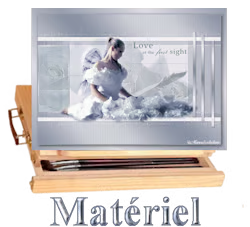
Matériel
 Filtres utilisés
Aucun
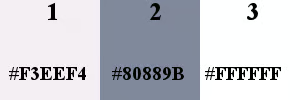
Couleurs utilisées
 ***********************************************
Toutes les indications sont données pour l'utilisation du matériel fourni et des
couleurs préconisées, à vous d'ajuster en fonction de vos choix
Réalisable dans toutes les versions
J'utilise les termes
Miroir pour Miroir horizontal
Retourner pour Miroir vertical
***********************************************
1
Mettre les couleurs dans la palette Styles et textures
AVP couleur 2 - ARP couleur 1
Préparer un dégradé
Linéaire – Angle 45 – Répétitions 3 – Inverser coché
Ouvrir le calque Love alpha
Touche Maj (Shirft) + D pour le dupliquer
Fermer l'original, on travaille sur la copie
Verser le dégradé
2
Réglage – Flou – Flou gaussien – Rayon à 30
3
Effets – Effets de Textures – Stores
Largeur 3 – Opacité 40 – Lumière haut/gauche cochée
couleur 2
4
Effets – Effets de bords – Accentuer
5
Nouveau calque raster
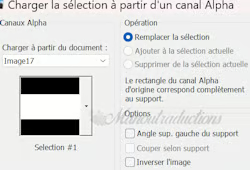
Sélections – Charger une sélection – A partir du canal alpha
Charger la sélection 1
 Verser la couleur 2
6
Nouveau calque raster
Verser la couleur 1
7
Quitter la sélection
8
Ouvrir le masque wickedmask dans votre PSP
Calque – Nouveau calque de masque – A partir d'une image
Charger le masque
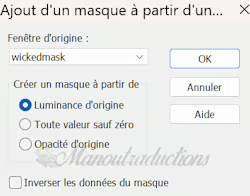 Fusionner le groupe
9
Nouveau calque raster
Charger la sélection 2
(paramètres inchangés)
Verser la couleur 1
Quitter la sélection
10
Effets de Textures – Mosaïque antique
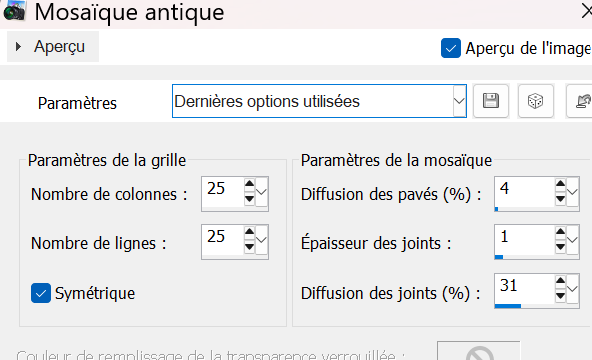 Effets de bords – Accentuer
11
Dupliquer le calque
Image – Retourner
Fusionner avec le calque en dessous
12
13
Ouvrir le tube Rozsa
Image – Pivoter vers la gauche
15
Copier et coller comme nouveau calque
14
Touche K pour prendre l'outil sélecteur
Prendre successivement les petits carrés
milieu haut/bas puis gauche/droite
Ajuster la rose dans le rectangle central pour avoir + ou - ceci
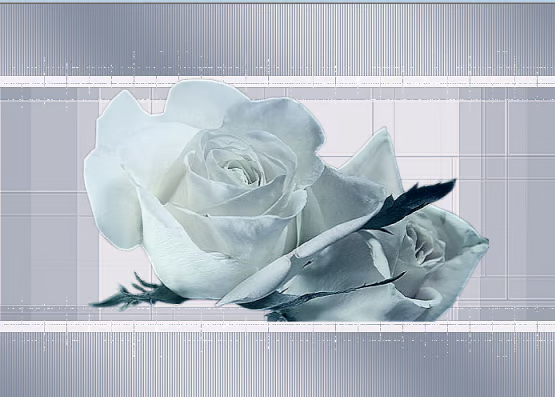 Touche M pour quitter la sélection
15
Objet – Aligner – Horizontalement centre
Mode du calque = Multiplier – Opacité à 38
Effets de bords – Accentuer davantage
16
Nouveau calque raster
Charger la sélection 3
(paramètres inchangés)
17
Verser le dégradé
Sélection – Modifier – Contracter de 2 px
Supp sur le clavier ou Edition/Effacer
Garder le sélection
18
Coller à nouveau le tube Rozsa
déplacer pour mettre dans la sélection
19
Sélections – Inverser
Supp
Quitter la sélection
20
Mode du calque = Luminance H – Opacité à 40
Effets de bords – Accentuer davantage
Fusionner avec le calque en dessous
21
Ouvrir le tube Angyal
Copier et coller comme nouveau calque
22
Ouvrir le tube Brushgrad
Copier et coller comme nouveau calque
Placer à droite
Objet – Aligner – Verticalement centre
23
Ouvrir le tube texte Love
Copier et coller comme nouveau calque
Placer en haut à droite
24
Nouveau calque raster
Charger la sélection 4
paramètres inchangés)
Verser la couleur 2
25
Effets de Textures – Stores
Changer la couleur pour la 1
Cocher uniquement – Horizontalement
26
Sélections – Sélectionner tout
Ajouter des bordures – Symétrique coché
20 px couleur 3
27
Sélections – Inverser
Verser le dégradé
28
Effets de Textures – Textile
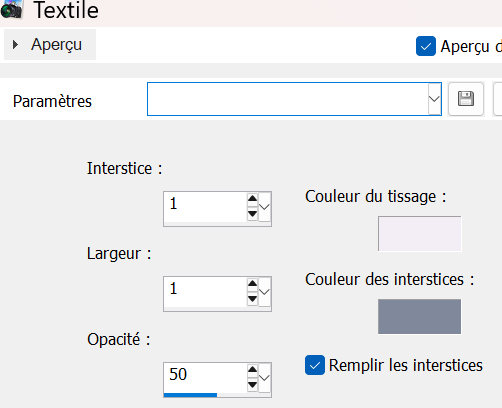 29
29
Sélections – Inverser
Effets – Effets 3D – Ombre portée
5/5/50/15/noir
Quitter la sélection
30
Signer sur un nouveau calque
Fusionner tout/Aplatir
Image - Redimensionner à 900 px de large
Enregistrer en jpg
Crédits
Ce tutoriel a été conçu et écrit par Etelka et lui appartient
Toute ressemblance avec un tutoriel existant ne serait que pure coïncidence
La traduction est la propriété de Manoucrea (20-06-2022)
Il est interdit de les recopier et de les diffuser sur un blog, site, forum
de les proposer sur un groupe sans autorisation préalable
Tubes : Ange Lady.hu. - Autres inconnus
Ma version - Image Pinterest
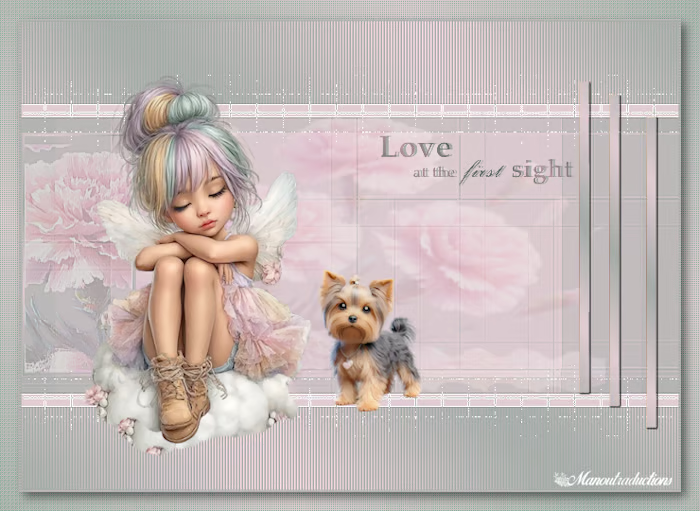
Date de dernière mise à jour : 25/02/2026